Como acionar eventos de pixel ao clicar em elementos da página
A condição Ao clicar no elemento da página aciona um evento de pixel da SendPulse quando um visitante clica em um elemento específico no seu site, como um botão "Reservar agora", "Comprar" ou "Cadastrar". A condição usa a classe CSS do elemento como um seletor, para que você possa rastrear cliques sem alterar o código do seu site.
Neste artigo, vamos mostrar como copiar a classe CSS de um elemento e usá-la para configurar a condição Ao clicar no elemento da página.
Copie a classe CSS do elemento de destino
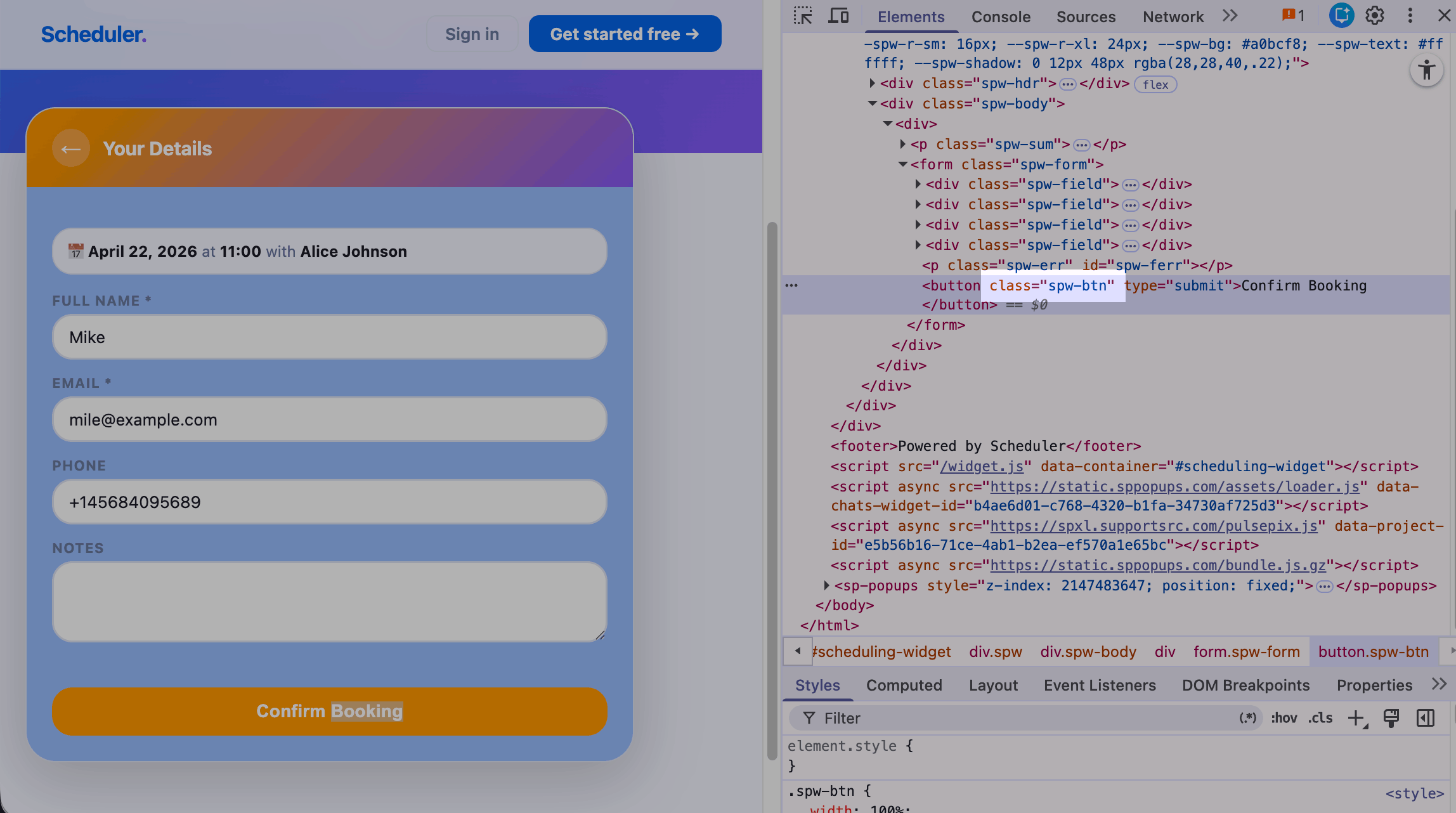
Abra a página que contém o elemento que você deseja rastrear no seu navegador. Clique com o botão direito no elemento e selecione Inspecionar. Na linha de código destacada, localize o atributo de classe, clique duas vezes no valor da classe e copie-o.
Adicione um evento de pixel
Acesse Automação > Pixel e selecione o seu site. Clique em Adicionar evento, insira um nome para o evento e selecione o tipo de gatilho Automatizado, baseado em condições.
No grupo Comportamento do usuário, selecione a condição Ao clicar no elemento da página.
No campo de condição, cole a classe que você copiou e adicione um ponto* antes dela. O ponto informa ao pixel que o valor é um seletor CSS.
*Observe que o ponto é obrigatório. Sem ele, o evento não será acionado.
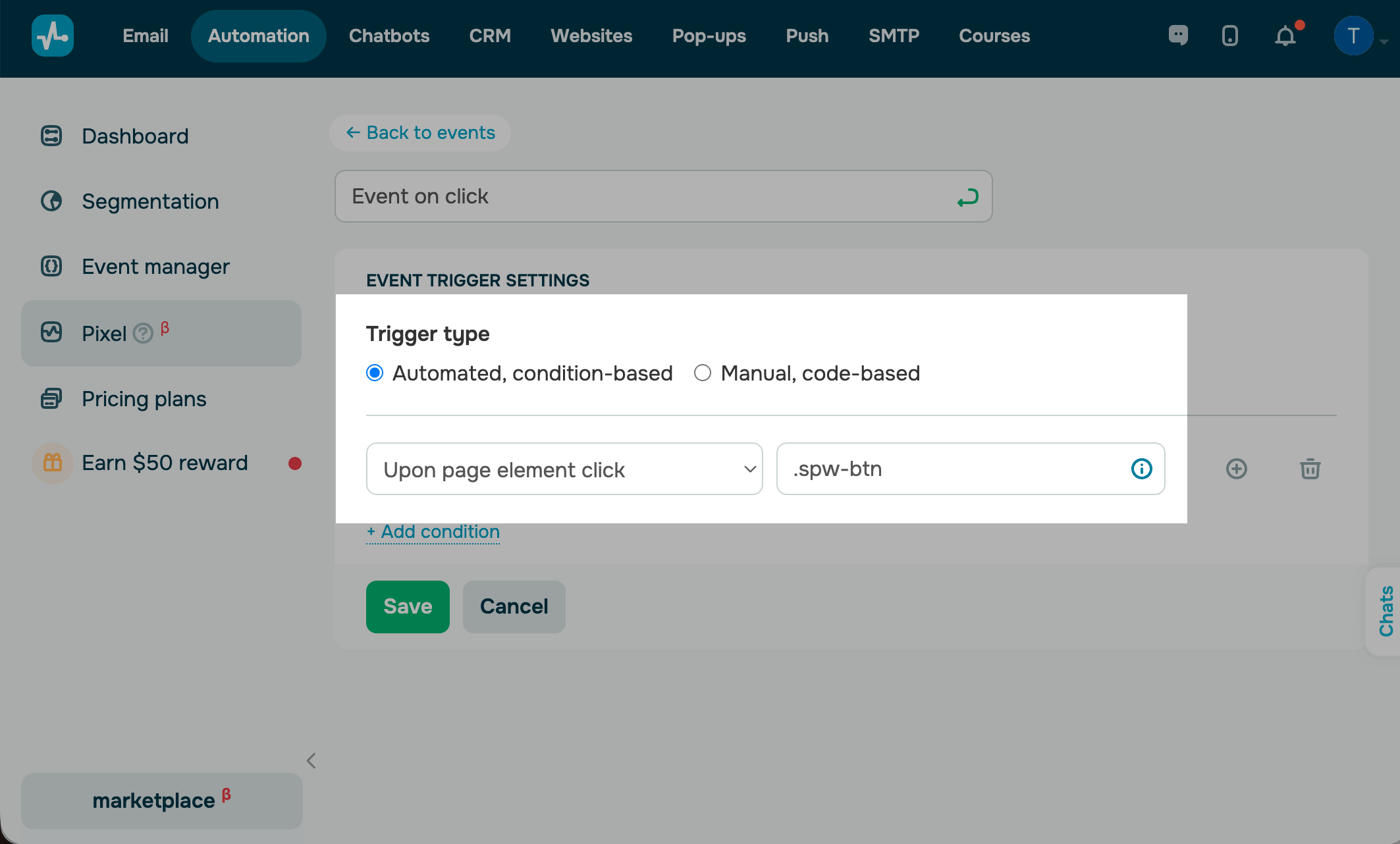
Clique em Salvar. O evento começa a receber cliques de visitantes identificados assim que eles carregam uma página que contém o elemento.
Casos de uso comuns
Você pode usar esse gatilho para executar um fluxo de chatbot ou automação quando um visitante clica em um elemento específico.
Por exemplo, para executar um fluxo de chatbot quando um visitante clica no botão Reservar agora, acesse a seção Chatbots, selecione um chatbot e clique em Criar um novo gatilho. Nas configurações do gatilho, selecione Evento de pixel do site e, em seguida, escolha um site e um evento. Crie o seu fluxo e salve o gatilho.
O fluxo é executado para cada assinante identificado que clica no elemento rastreado.
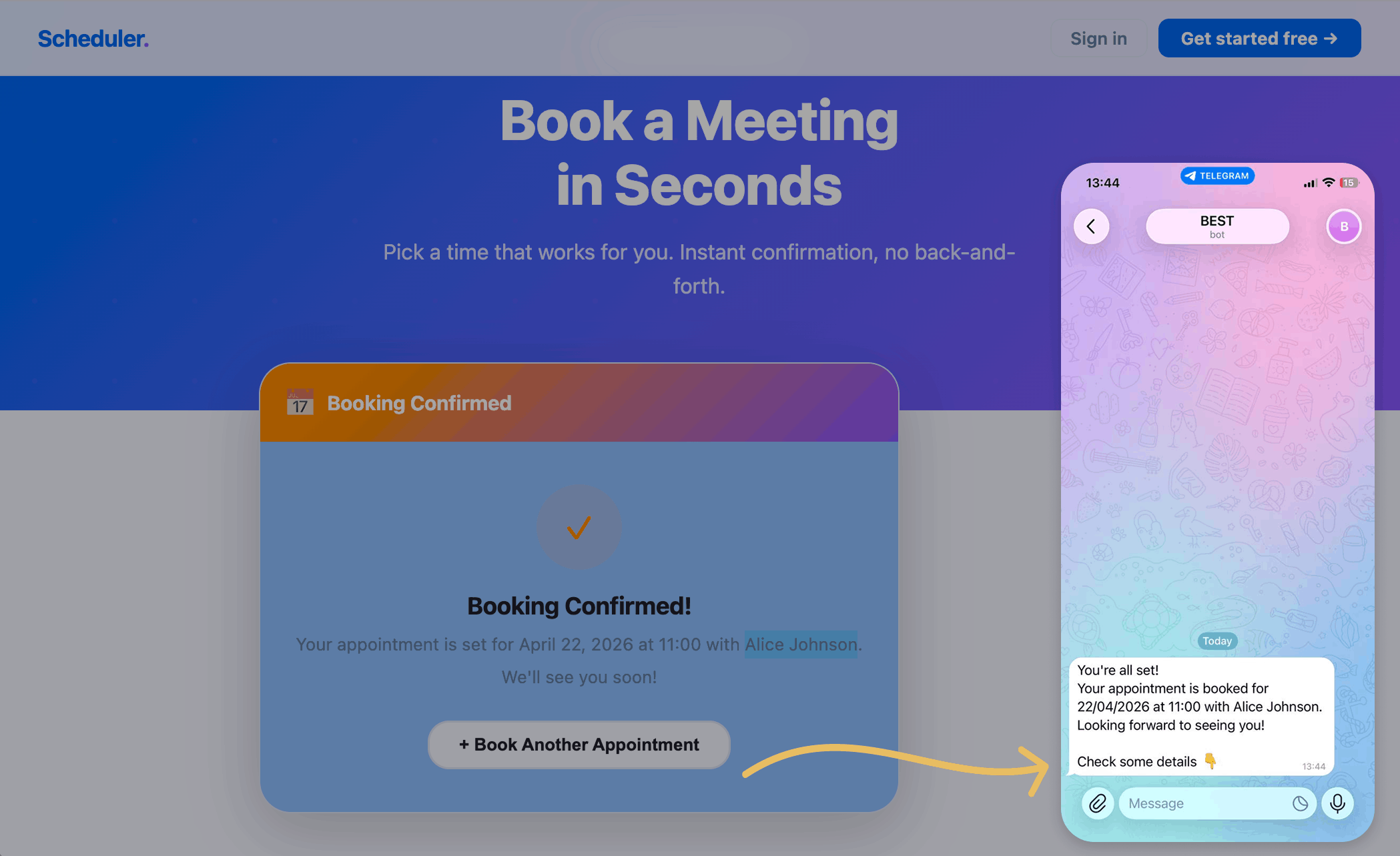
Você também pode executar uma automação e criar um negócio no CRM quando um visitante clica no botão Reservar agora. Acesse a seção Automação e clique em Criar uma automação. Nas configurações do gatilho, selecione Evento de pixel do site e, em seguida, escolha um site e um evento. Crie o seu fluxo e salve o gatilho.
Última Atualização: 29.04.2026
ou