Conecta Google Analytics 4 a tu formulario de suscripción
La integración con Google Analytics 4 (GA4) envía eventos desde tu formulario de suscripción de SendPulse a GA4, lo que te ayuda a realizar un seguimiento de los envíos del formulario y otros datos analíticos.
Con esta integración, podrás:
- Contabilizar las suscripciones como un evento clave en GA4 y medir la tasa de conversión del formulario.
- Atribuir los nuevos suscriptores a fuentes de tráfico específicas y campañas UTM.
- Seguir realizando un seguimiento de los envíos tras el cierre de Universal Analytics.
Hablemos de cómo configurar GA4 en tu sitio web y ver los datos de suscripción.
Cómo funciona
Cuando un visitante envía tu formulario de suscripción, el script del formulario detecta qué biblioteca de Google está instalada en tu página (gtag.js o Google Tag Manager) y envía un evento sp_form_submit a través de la API correspondiente.
Requisitos previos
Antes de empezar, asegúrate de disponer de:
- Una cuenta de Google Analytics 4 con un flujo de datos activo para tu dominio.
- GA4 instalado en tu sitio web a través de
gtag.jso GTM. - Un formulario de suscripción creado en SendPulse e incrustado en la página en la que deseas realizar el seguimiento de los envíos.
Envía eventos a GA4
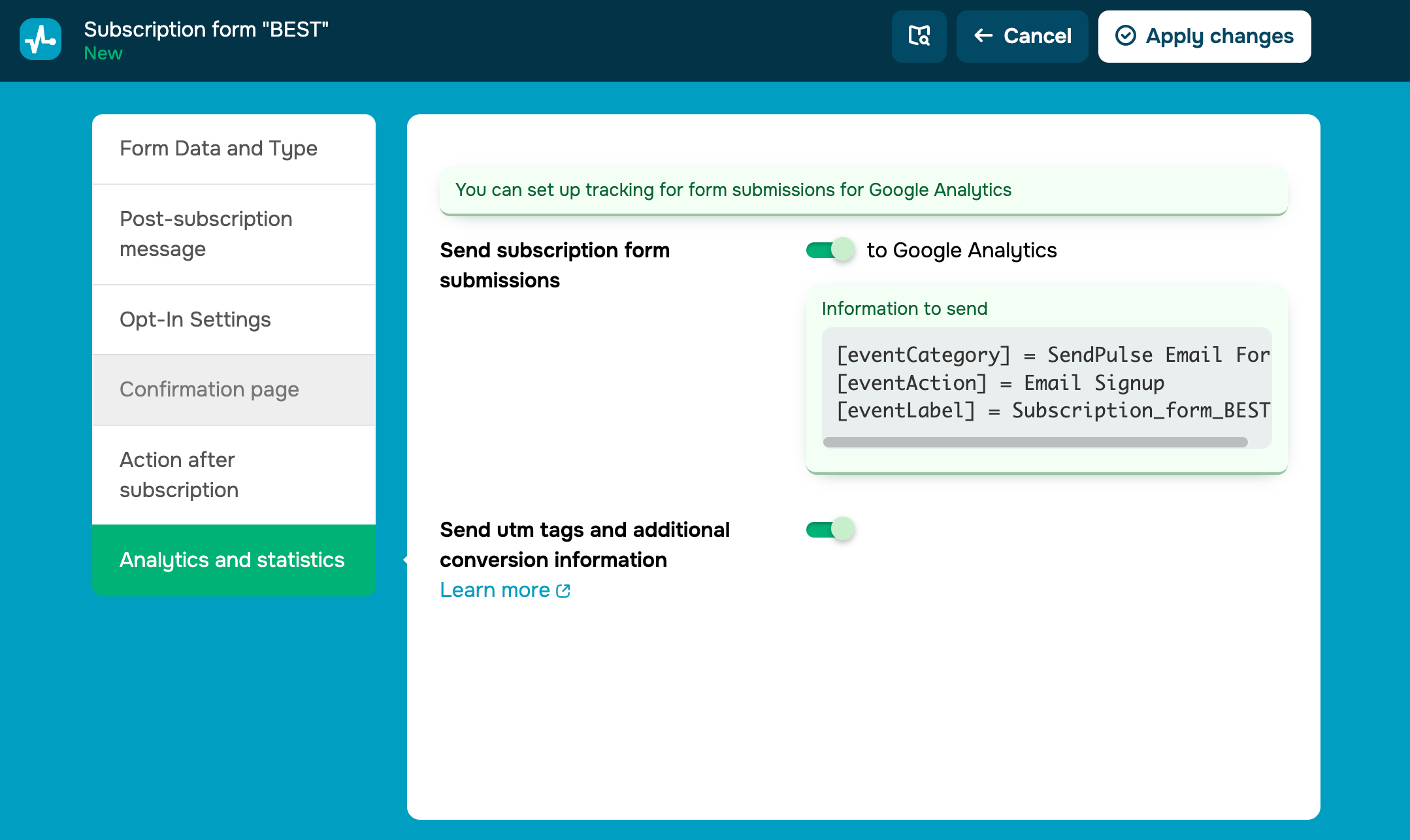
Abre tu formulario de suscripción en el editor de SendPulse y ve a Configuración del formulario > Análisis y estadísticas. Activa la opción Enviar evento de suscripción a Google Analytics.
También puedes capturar parámetros UTM y fuentes de tráfico cuando los usuarios se suscriban a tu lista de correo. Para ello, activa la opción Enviar etiquetas UTM e información adicional de conversión.
Configura GA4 en tu sitio web
El formulario admite dos métodos de integración. Elige el que se ajuste a la forma en que GA4 está instalado en tu sitio web.
A través del código de GA4 (gtag.js)
Si has instalado GA4 mediante gtag.js, no es necesaria ninguna configuración adicional. Cuando se envía el formulario, el script envía automáticamente el siguiente evento:
gtag('event', 'sp_form_submit', {
  eventCategory: 'Sendpulse Email Form',
  eventAction: 'Email Signup',
  eventLabel: '<your form name>'
});
Asegúrate de que el fragmento de código de GA4 se cargue en la página antes que el script del formulario.
A través de Google Tag Manager
Si has instalado GA4 a través de GTM, el formulario envía el evento a dataLayer:
window.dataLayer.push({
  event: 'sp_form_submit',
  eventCategory: 'Sendpulse Email Form',
  eventAction: 'Email Signup',
  eventLabel: '<your form name>'
});
Para enviar este evento a GA4, crea un disparador y una etiqueta en tu contenedor de GTM. En el disparador, selecciona Evento personalizado como tipo e introduce sp_form_submit como nombre del evento. En la etiqueta, selecciona Google Analytics: Evento GA4 como tipo, vincula tu configuración de GA4 y asocia la etiqueta al disparador que has creado. Publica el contenedor.
Parámetros del evento
El evento sp_form_submit tiene los siguientes parámetros:
eventCategory |
Formulario de suscripción impulsado por SendPulse |
eventAction |
Registro por correo electrónico |
eventLabel |
Nombre o ID del formulario |
En GA4, eventCategory y eventAction no son dimensiones estándar. Para utilizarlas en informes y exploraciones, regístralas como dimensiones personalizadas. Ve a Admin y selecciona Visualización de datos > Definiciones personalizadas. Luego, crea una dimensión personalizada para cada parámetro que desees analizar.
Comprueba la integración
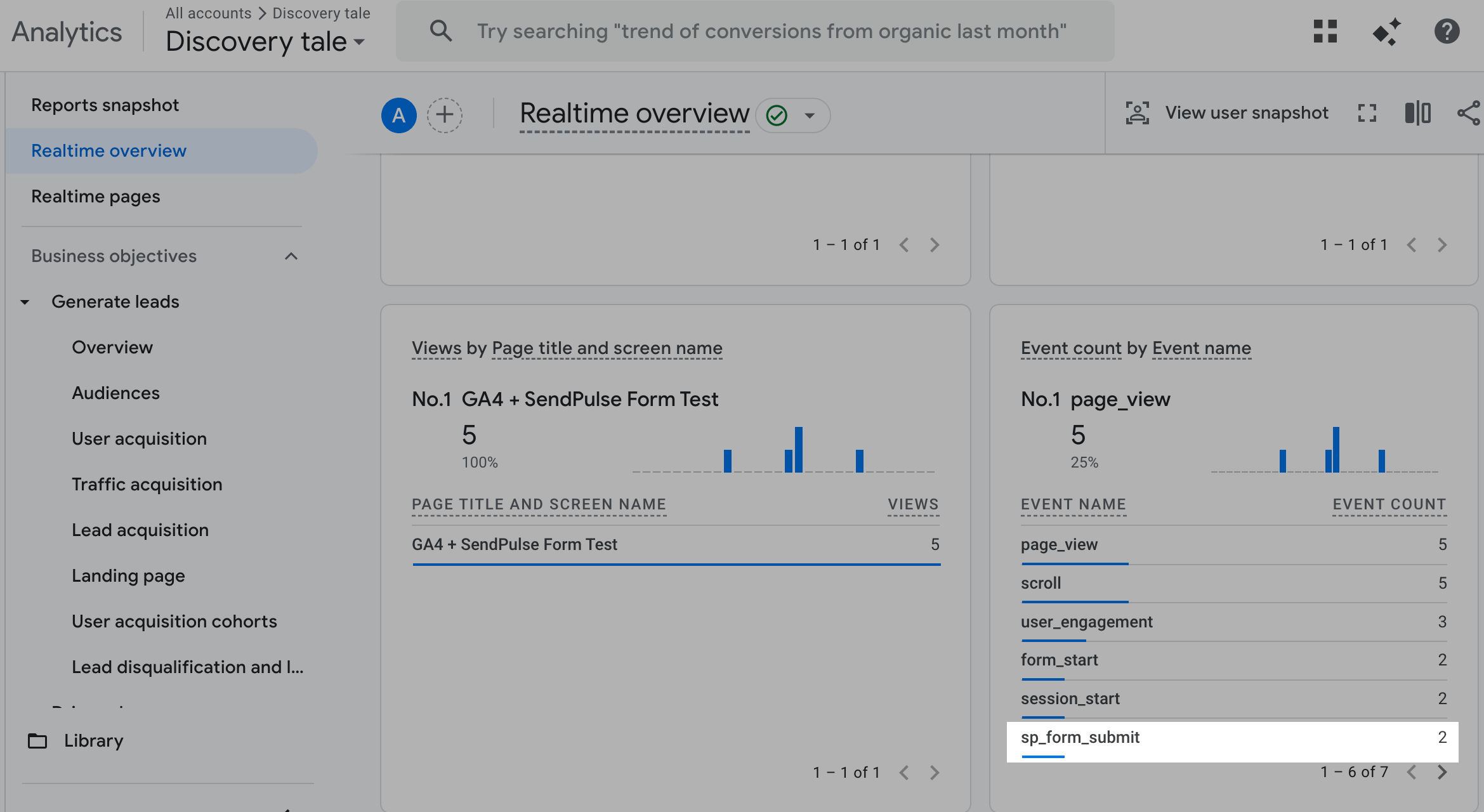
Para confirmar que GA4 recibe el evento, abre tu propiedad de Google Analytics 4 y ve a Informes > En tiempo real. Abre la página con tu formulario en otra pestaña y envía una suscripción de prueba.
Nota: Los informes estándar de GA4 se actualizan con un retraso de hasta 24-48 horas.
El evento sp_form_submit aparecerá en el informe En tiempo real en unos segundos. Esto significa que la configuración se ha realizado correctamente y que tu formulario está conectado a Google Analytics 4.
Solución de problemas relacionados con el seguimiento de eventos
Los eventos se envían, pero no se ven en GA4. ¿Qué debo comprobar?
Comprueba que el fragmento de código de GA4 o el contenedor de GTM se carguen en la página antes que el script del formulario. Asegúrate también de que tu IP no esté excluida por un filtro de tráfico interno en GA4.
¿Tengo que actualizar mi configuración si utilizaba Universal Analytics?
Sí. Google ha desactivado Universal Analytics, por lo que la biblioteca heredada analytics.js ya no recopila datos. Cambia a GA4 e instálalo a través de gtag.js o Google Tag Manager.
¿Por qué eventCategory y eventAction aparecen como dimensiones en GA4?
GA4 utiliza un modelo de datos diferente al de Universal Analytics. Para analizar estos parámetros en los informes, regístralos como dimensiones personalizadas en el panel de administración de GA4.
Ve los datos de suscripción
Puedes consultar la información sobre tus suscriptores en Informes.
Para ver los disparadores sp_form_submit mientras se activan, ve a Informes > Resumen en tiempo real.
Para ver el número total de eventos de suscripción en un periodo de tiempo específico, ve a Informes > Ver interacción de los usuarios > Eventos.
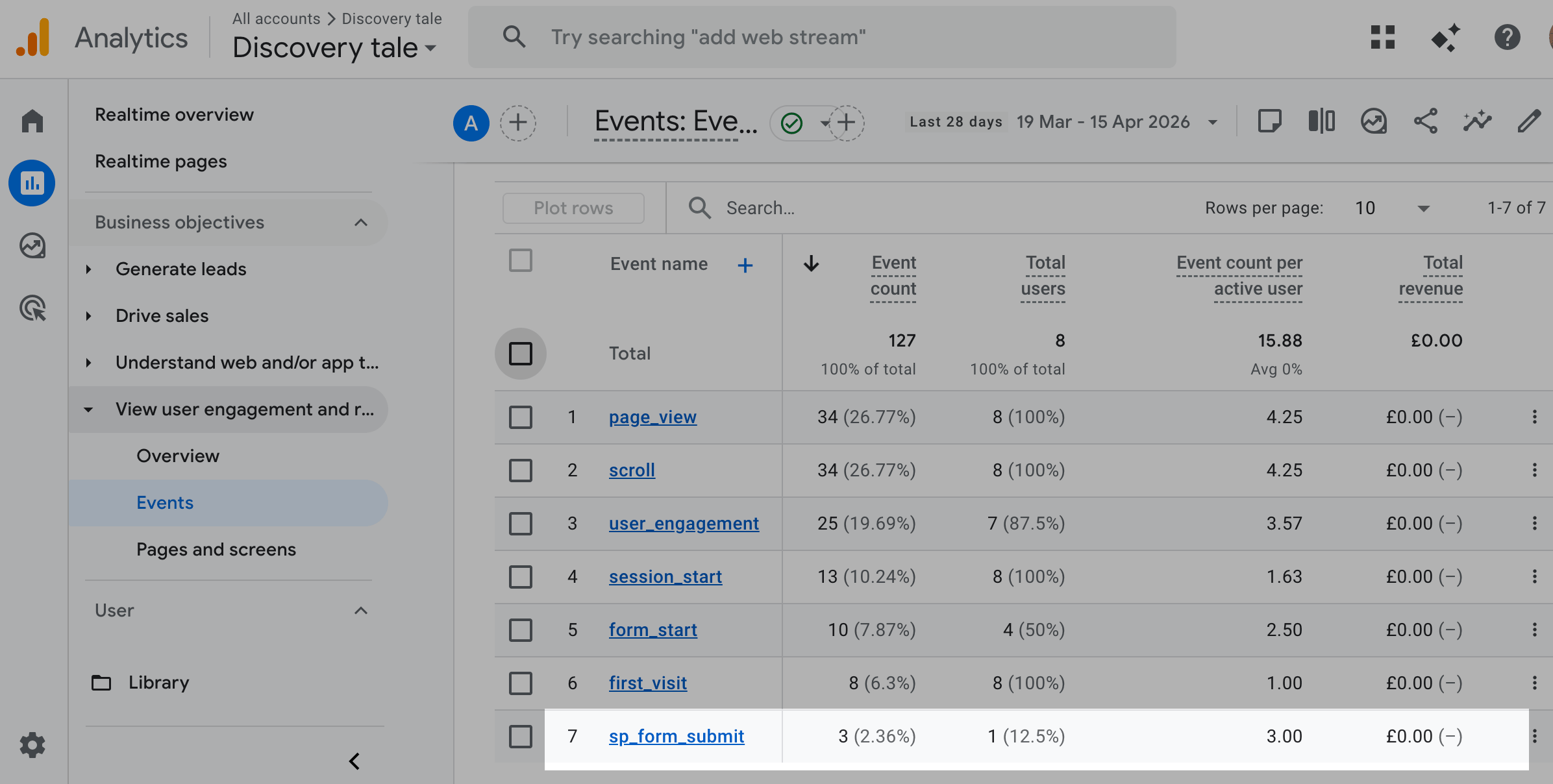
Para ver el recuento de suscripciones cuando sp_form_submit está marcado como evento clave, ve a Informes > Generar leads > Adquisición de tráfico.
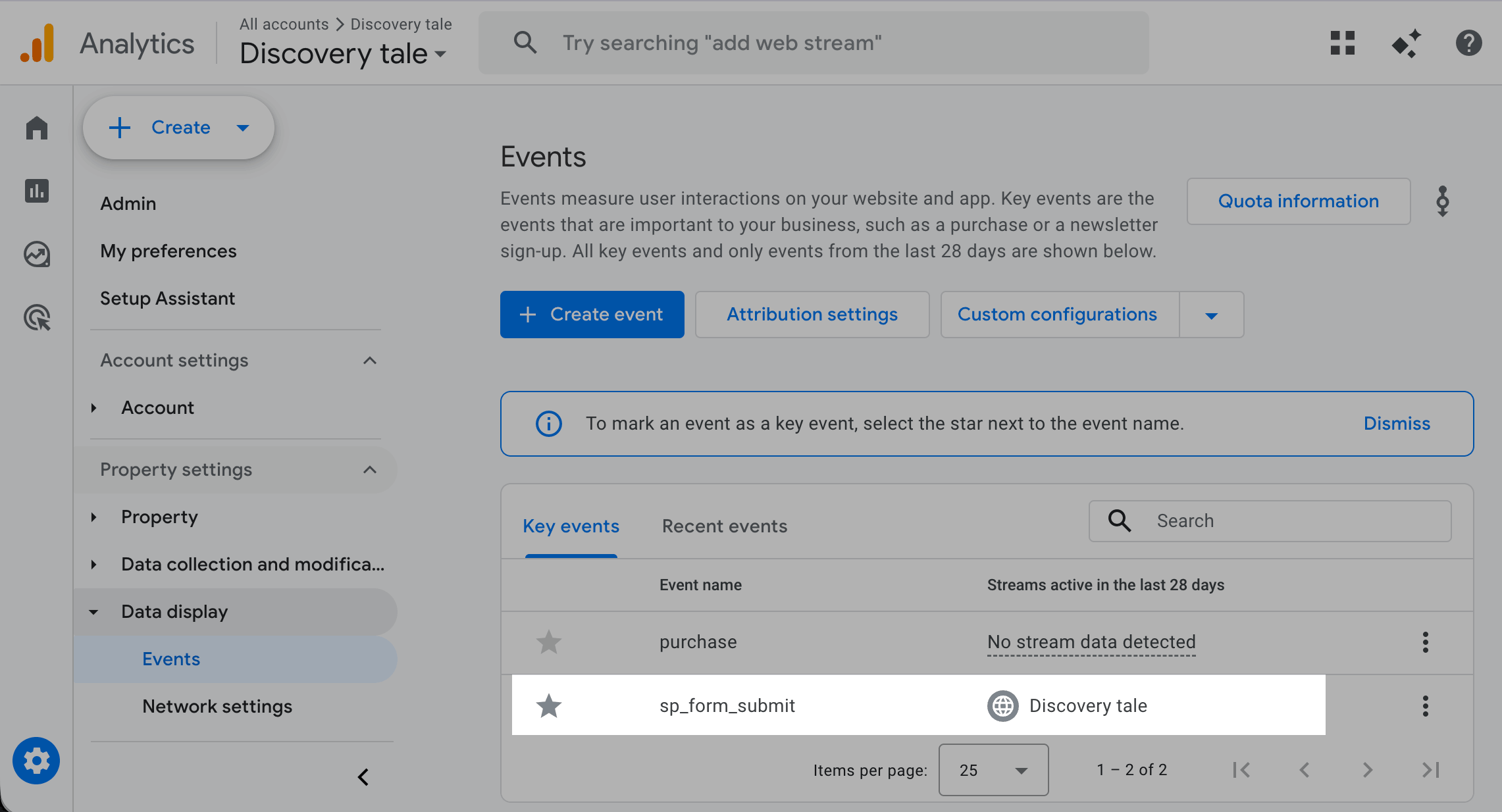
Para contabilizar las suscripciones como conversiones, marca el evento como evento clave en GA4. Ve a Admin y selecciona Visualización de datos > Eventos. Busca p_form_submit y activa la opción Marcar como evento clave.
Las métricas de Google Analytics pueden mostrar datos diferentes en función de la configuración. Consulta la documentación de Google Analytics 4 para saber cómo utilizar la configuración.
Última actualización: 20.07.2023
o