El widget de Inicio de sesión en el curso del creador de sitios web
Con el creador de sitios web de SendPulse, puedes utilizar el widget de Inicio de sesión en el curso para añadir botones que permitan inscribirse en un curso o iniciar sesión en una cuenta de estudiante en la página de inscripción del curso, con tu propio diseño.
Por ejemplo, puedes crear un sitio web de varias páginas sobre tu centro educativo o un experto, vincular varios cursos a él y presentarlos con el estilo que necesites.
Los estudiantes existentes pueden inscribirse en un nuevo curso directamente a través del formulario de inscripción integrado. Para un estudiante que haya iniciado sesión, el campo Email se rellena automáticamente, por lo que solo tiene que confirmar su inscripción para empezar a aprender.
Ten en cuenta que solo puedes añadir este widget a un sitio web con un curso vinculado. Para ello, ve al sitio web del curso, crea una nueva página con un curso vinculado y añade el widget a ella.
En este artículo, explicaremos cómo añadir y configurar el widget Inicio de sesión en el curso.
Añade el elemento
Añade el widget Inicio de sesión en el curso a tu plantilla.
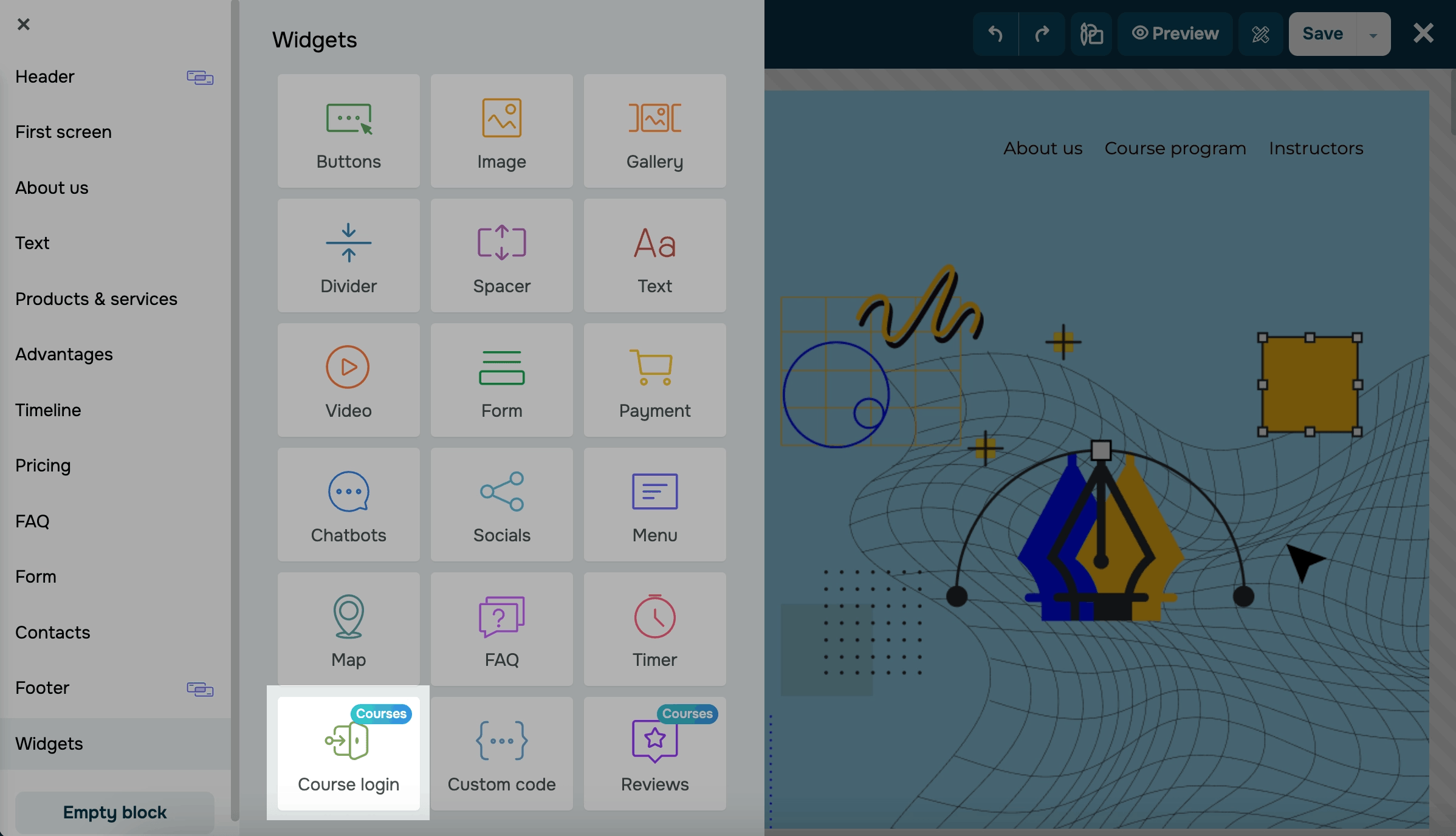
Elige una apariencia
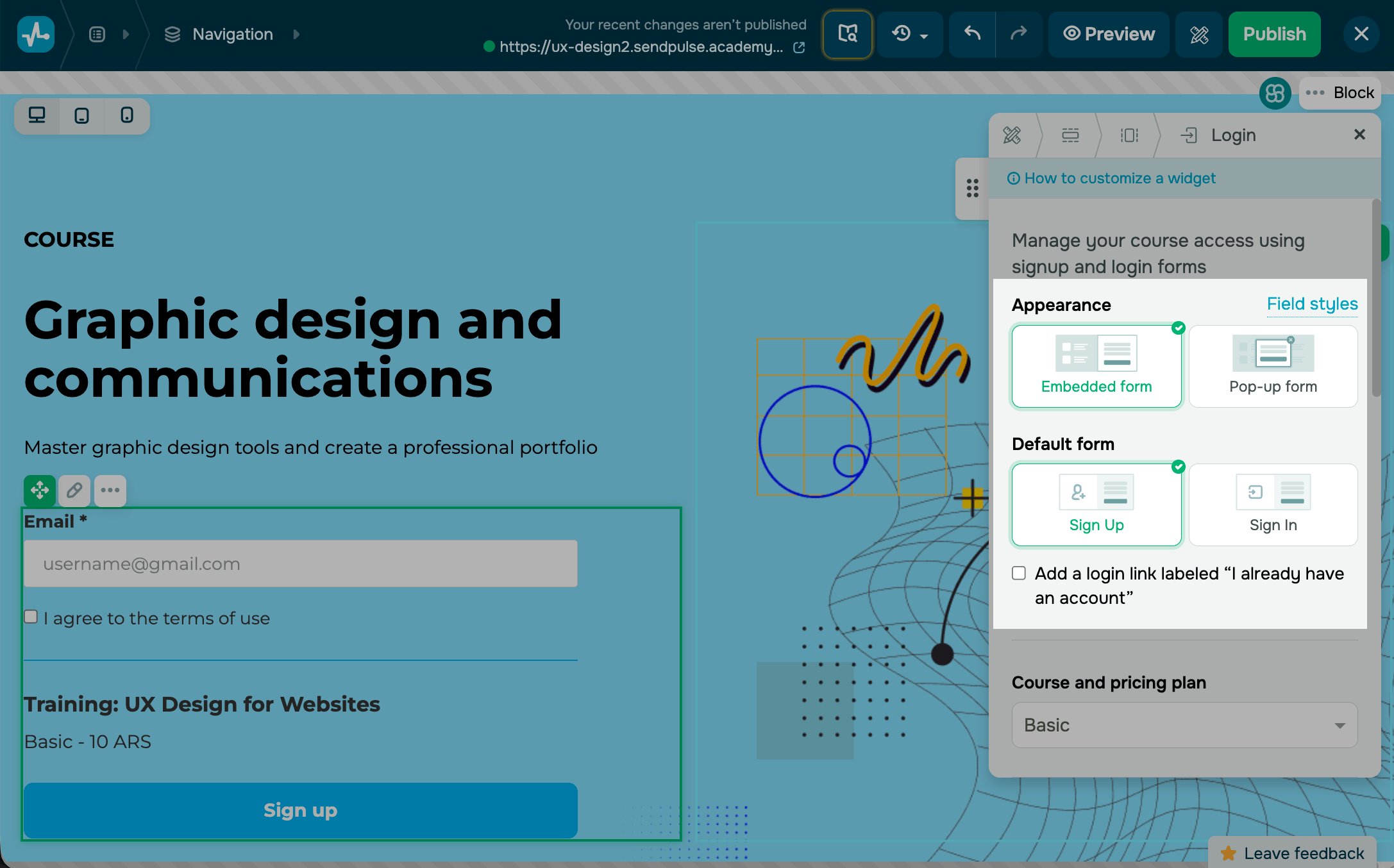
En la sección Apariencia, elige cómo quieres que se muestre el widget en tu página. Las opciones de formulario disponibles dependen de tu selección.
| Formulario integrado | Muestra el formulario desplegado en la página, con todos los campos de entrada visibles.
En la configuración Formulario predeterminado, selecciona qué formulario debe aparecer por defecto: Iniciar sesión o Registrarse. |
| Formulario emergente | Muestra botones que activan el formulario en un pop-up cuando un usuario hace clic en ellos.
En la configuración Visualización de botones, selecciona qué botones deben aparecer: Iniciar sesión o Registrarse, o ambos. |
Para mostrar un enlace de inicio de sesión a los estudiantes que ya tienen una cuenta, marca la casilla Añadir un enlace de inicio de sesión con el texto “Ya tengo una cuenta”.
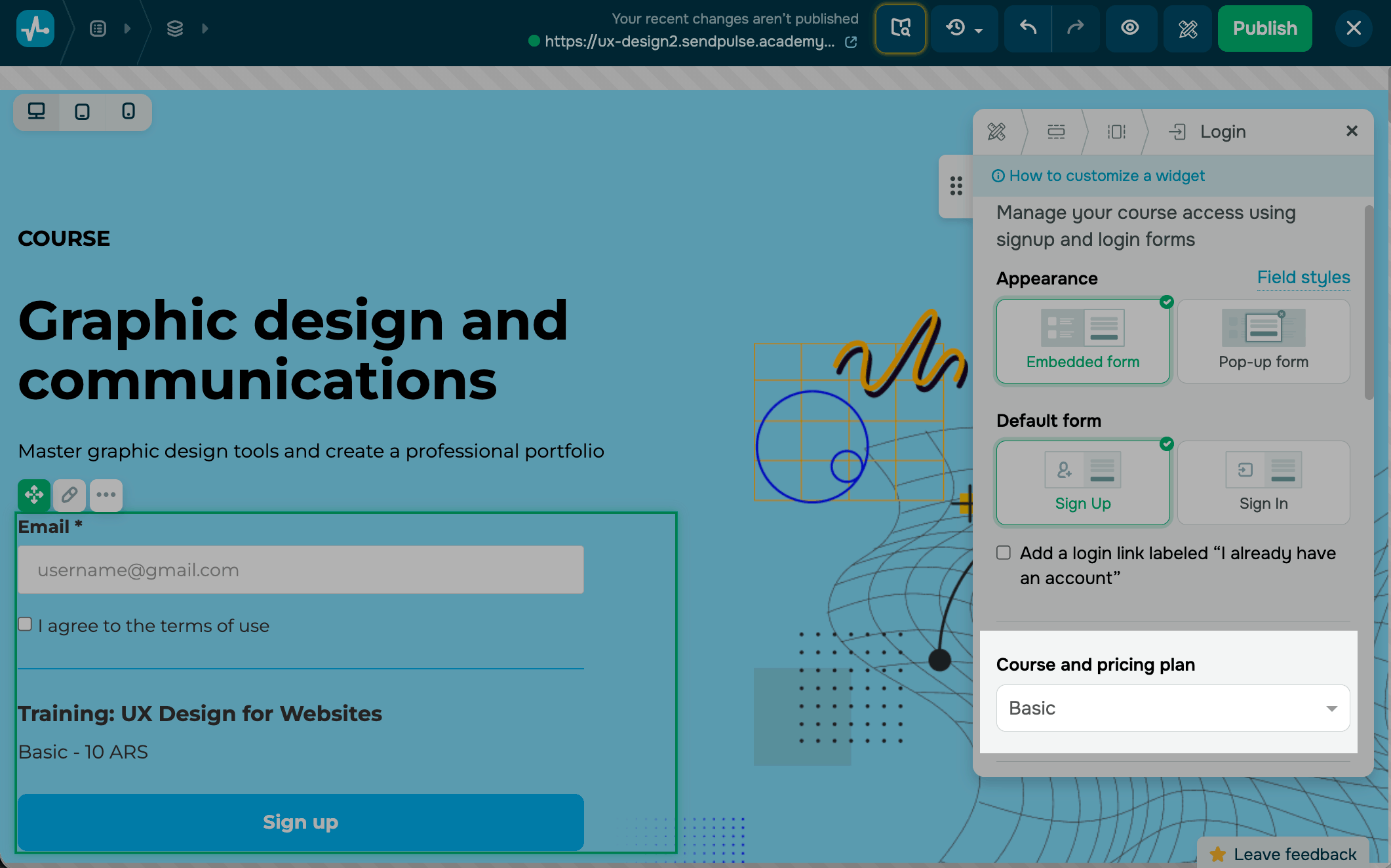
Selecciona un curso y un plan de pago
Si tu curso es de pago, en la sección Curso y plan de pago, selecciona el curso y el plan de pago que deseas vincular al widget. Puedes buscar un plan por el nombre del curso.
Personaliza el campo del formulario
Para abrir la configuración del formulario, en la sección Campos del formulario, selecciona tu formulario de widget (Iniciar sesión, Registrarse).
Registrarse
Este botón lleva a la página de inscripción en tu curso. Puedes añadir campos a tu formulario de inscripción y personalizar el botón de inscripción.
Una vez que un usuario rellene tu formulario de inscripción, recibirá un correo electrónico de confirmación con sus datos de acceso. Podrá iniciar sesión en su cuenta y empezar a aprender tras seguir el enlace indicado en el correo electrónico.
Más información: Cómo permitir que los estudiantes se inscriban por sí mismos.
Puedes configurar los campos existentes o añadir los tuyos propios. Para editar un campo existente, haz clic en el ícono del lápiz situado junto a él. En la ventana siguiente, selecciona un tipo de campo e introduce su nombre.
En cada campo del formulario, selecciona un campo de contacto del CRM en el que quieras guardar las variables. El sistema también creará tratos para tus nuevos estudiantes.
Para que un campo sea obligatorio, activa la opción correspondiente.
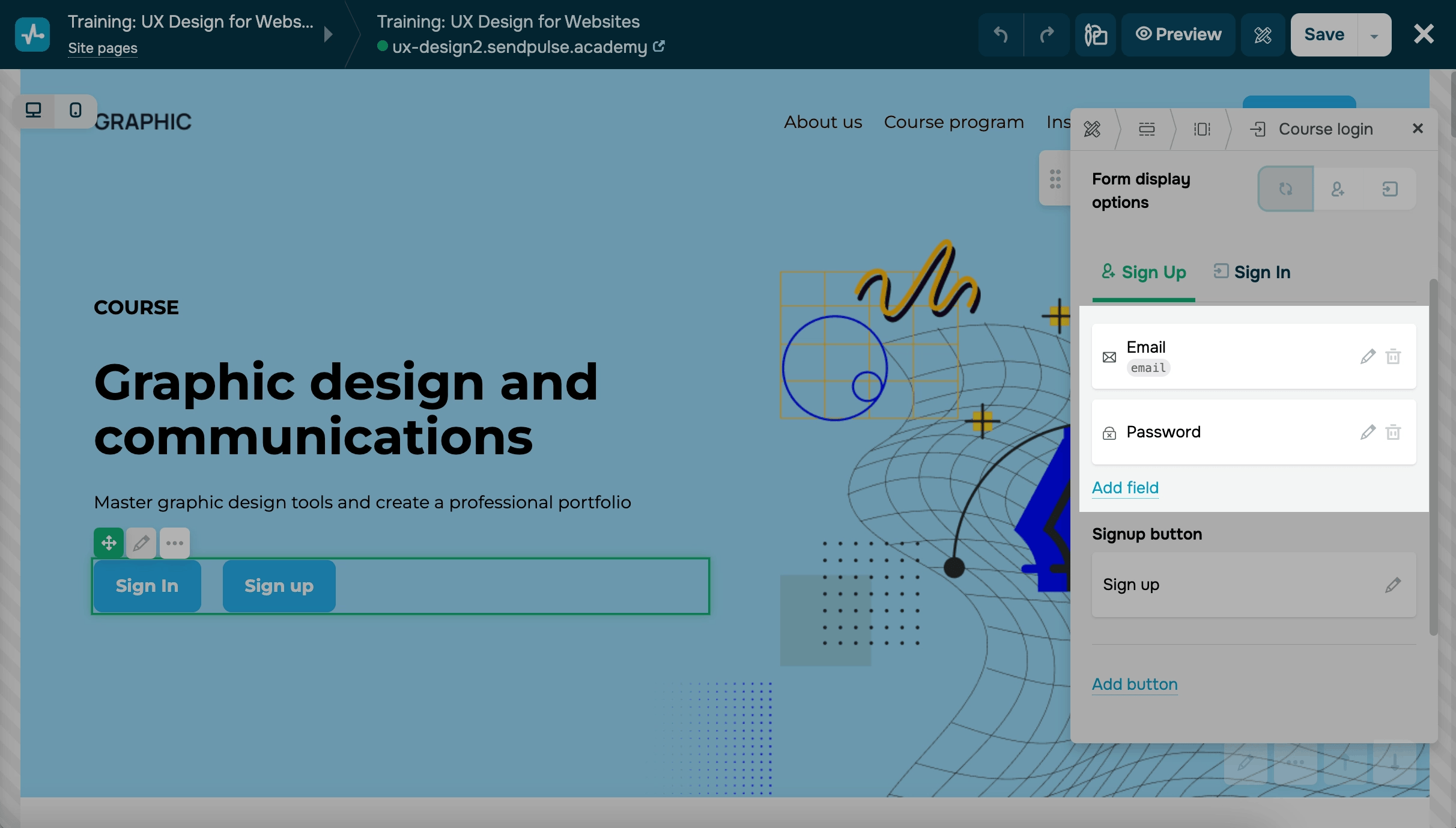
Para editar el botón que lleva a la página de inscripción a tu curso en el campo Botón de inscripción, haz clic en el ícono del lápiz. Puedes mostrar diferentes textos en el botón dependiendo de si un estudiante se ha matriculado anteriormente en algún curso del mismo instructor en ese dominio o no.
En la siguiente ventana, selecciona un texto para cada caso:
| Texto de inicio de sesión en el curso | Esta versión del texto se muestra si el estudiante no ha iniciado sesión en su cuenta. |
| Texto de inscripción al curso | Esta versión del texto se muestra si el estudiante ha iniciado sesión pero no se ha inscrito en el curso. |
| Texto de acceso al curso | Esta versión del texto se muestra si el estudiante ha iniciado sesión y se ha inscrito en el curso. |
También puedes añadir un botón adicional en la sección para incluir información extra. Haz clic en Añadir botón. Haz clic en el lápiz para acceder a la configuración del botón.
Iniciar sesión
Este botón te lleva a la página de inicio de sesión de tu cuenta de estudiante. Los estudiantes pueden iniciar sesión en sus cuentas si se han inscrito en un curso con el mismo instructor en este dominio.
Puedes personalizar los campos predeterminados (Email y Contraseña) modificando sus nombres y los textos de ayuda. Para ello, haz clic en el ícono del lápiz situado junto a cada campo.
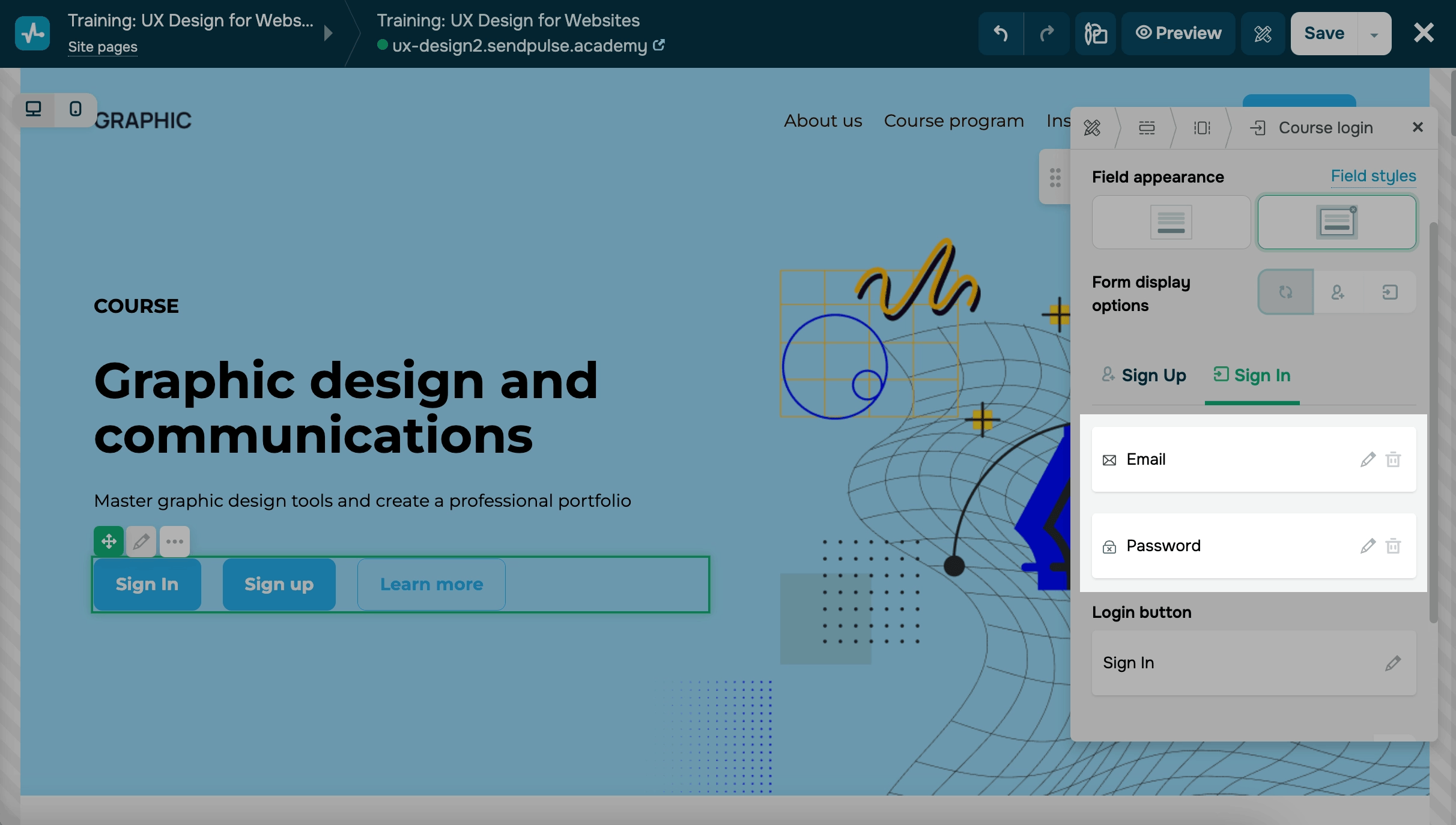
Para editar el texto del botón, haz clic en el ícono del lápiz en la sección del botón Iniciar sesión.
Añade una casilla de consentimiento al formulario de registro
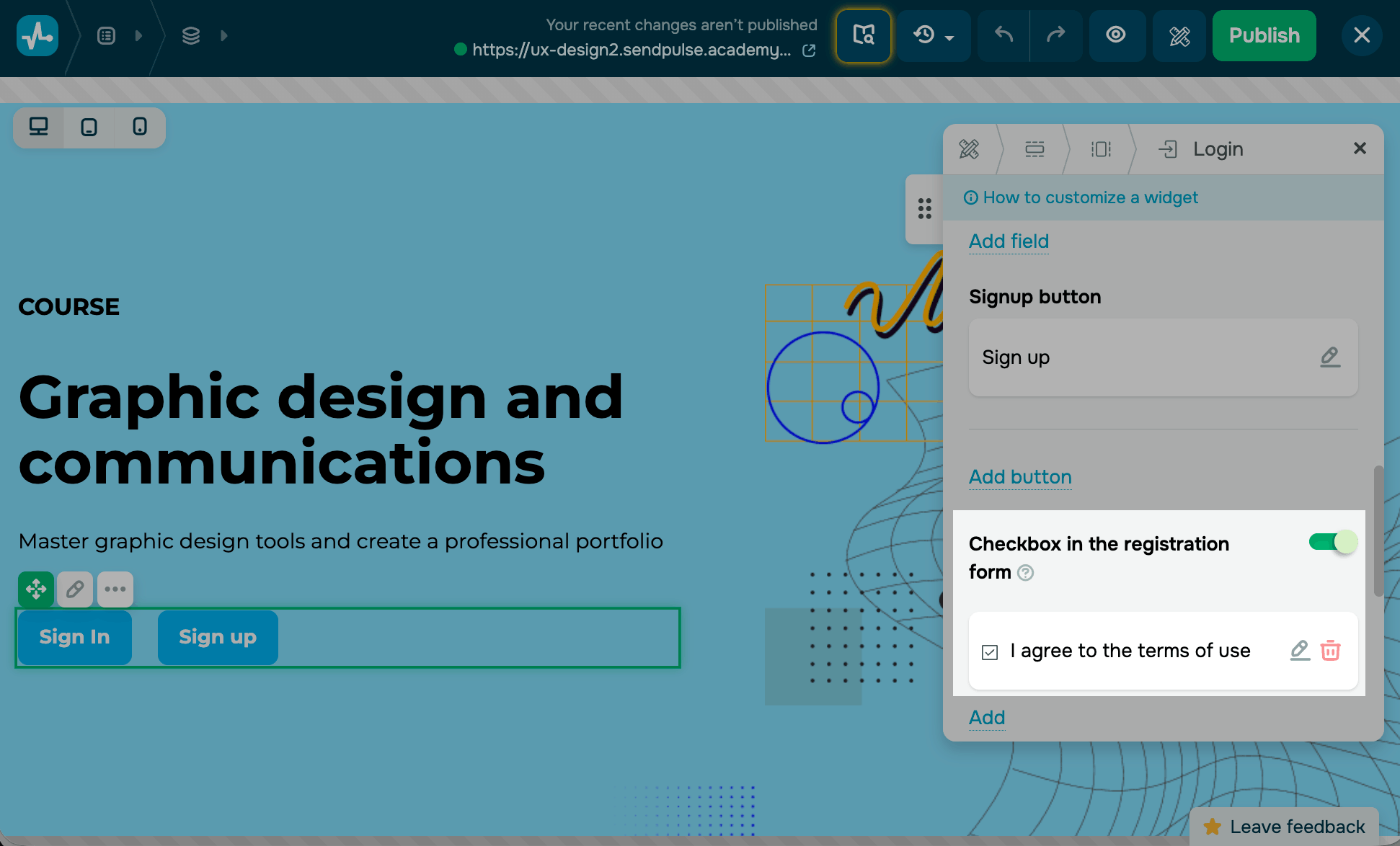
Para pedir a los estudiantes que acepten tus condiciones antes de registrarse, activa la opción Casilla de verificación en el formulario de registro.
Por defecto, el formulario de registro mostrará entonces una casilla de verificación Acepto las condiciones de uso. Para editarla y añadir un enlace, haz clic en el botón del lápiz. Para añadir una nueva casilla de verificación, haz clic en Añadir.
Personaliza el estilo del widget
Para cambiar el estilo de los campos del formulario integrado, haz clic en Estilos de campo.
Puedes personalizar el formulario mediante las siguientes opciones:
| Fondo de la ventana modal | Esta opción ajusta el color de fondo de tu formulario. Selecciona un color. |
| Redondear | Esta opción redondea los bordes del formulario. Especifica un valor en pixeles. |
| Margen interior | Esta opción ajusta el margen interior de tu formulario. Especifica un valor en pixeles. |
| Color de los textos del formulario | Esta opción ajusta el color de texto de tu formulario. Selecciona un color |
| Apariencia del campo | Esta opción ajusta la forma de los campos de tu formulario. Selecciona una forma redondeada o rectangular. |
| Color del texto del campo de entrada | Esta opción ajusta el color del texto de entrada de tu formulario. Selecciona un color. |
| Color de fondo | Esta opción ajusta el color de fondo del texto de tu formulario. Selecciona un color. |
| Color de bordes | Esta opción ajusta el color del borde de tu formulario. Selecciona un color. |
| Tamaño del campo | Esta opción ajusta el tamaño de los campos del formulario. Tamaños disponibles: pequeño (S), mediano (M) y grande (L). |
| Color del enlace del formulario | Esta opción ajusta el color del enlace de tu formulario. Seleccione un color. |
También puedes establecer la ubicación del contenido de las columnas: izquierda, centro o derecha, en el campo Alineación.
Configura las analíticas
Puedes transferir los objetivos de tu formulario a los eventos de Google Analytics y Facebook Pixel. Haz clic en Ajustes de Análisis.
Si aún no has activado la función de análisis, consulta el enlace Cómo configurarlo.
Para completar la transferencia de datos, añade Facebook Pixel y el código de Google Analytics a los ajustes de tu sitio web.
Más información: Cómo conectar Google Analytics a tu sitio y Cómo conectar Facebook Pixel a tu sitio.
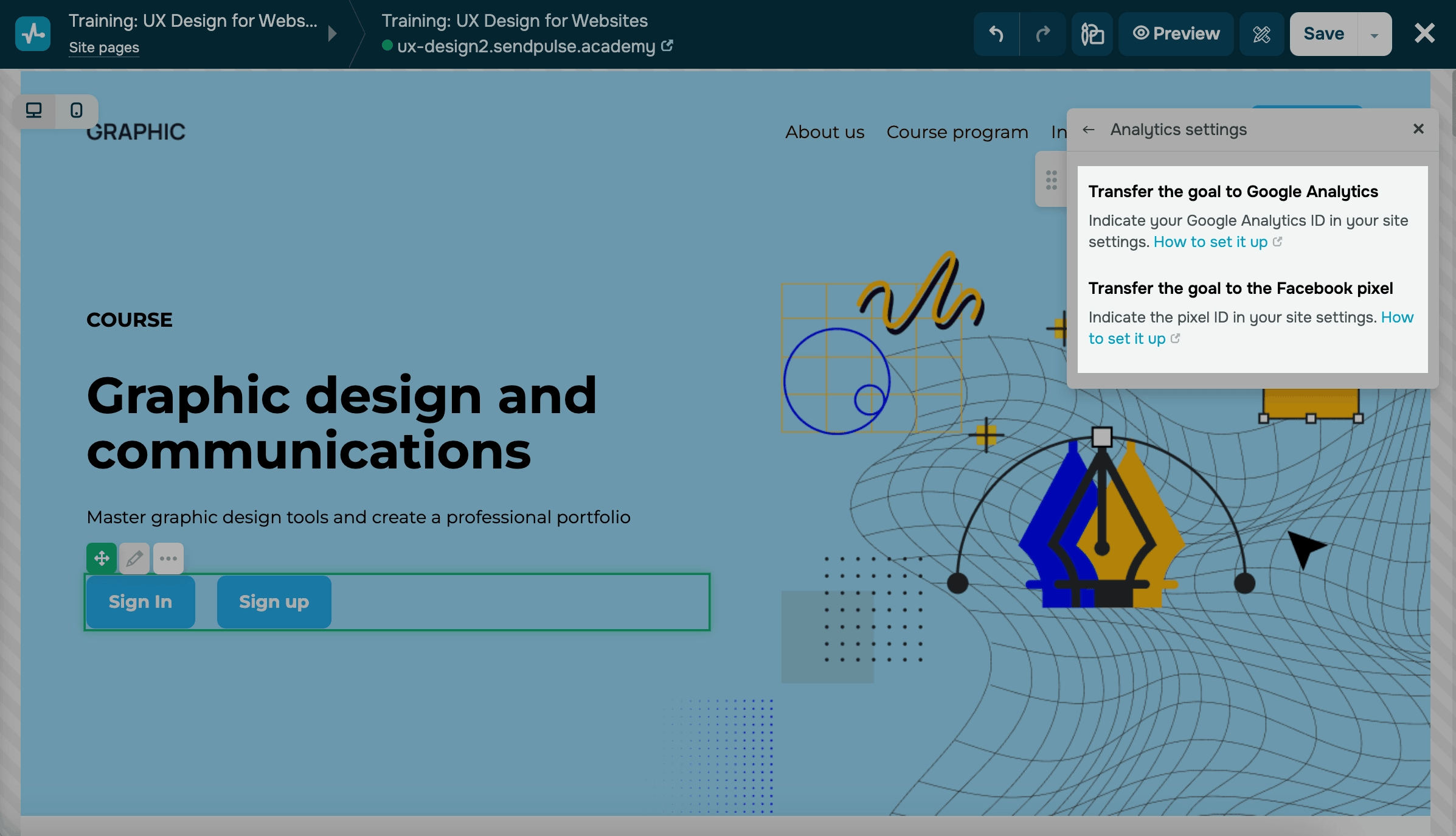
Si ya tienes activada la función de análisis, podrás ver dos casillas. Activa la opción Transferir el objetivo a Google Analytics o Transferir el objetivo a Facebook Pixel.
Si seleccionaste la opción Transferir el objetivo a Google Analytics, ingresa tus datos en los campos Categoría, Acción y Etiqueta, estos parámetros serán transferidos a Google Analytics en la sección Eventos.
En caso de haber seleccionado la opción Transferir el objetivo a Facebook Pixel, el evento Completar registro se generará automáticamente. Podrás verlo en el Administrador de Eventos de tu cuenta empresarial de Facebook.
Guarda tu configuración y luego publica el sitio.
Última actualización: 06.06.2025
o