Como conectar o servidor MCP da SendPulse ao ChatGPT
O ChatGPT é um assistente de IA desenvolvido pela OpenAI com suporte para integrações MCP. Depois de conectar o servidor MCP da SendPulse a ele, você poderá gerenciar sua conta da SendPulse diretamente de um chat do ChatGPT usando solicitações em linguagem natural.
Vamos falar sobre como conectar o servidor MCP da SendPulse ao ChatGPT.
TPara saber mais sobre o servidor MCP da SendPulse e como ele funciona, consulte Noções básicas sobre MCP.
Ativar modo de desenvolvedor
No aplicativo ChatGPT, clique na sua foto de perfil. Vá para Configurações > Aplicativos > Configurações avançadas e habilite a opção Modo de desenvolvedor.
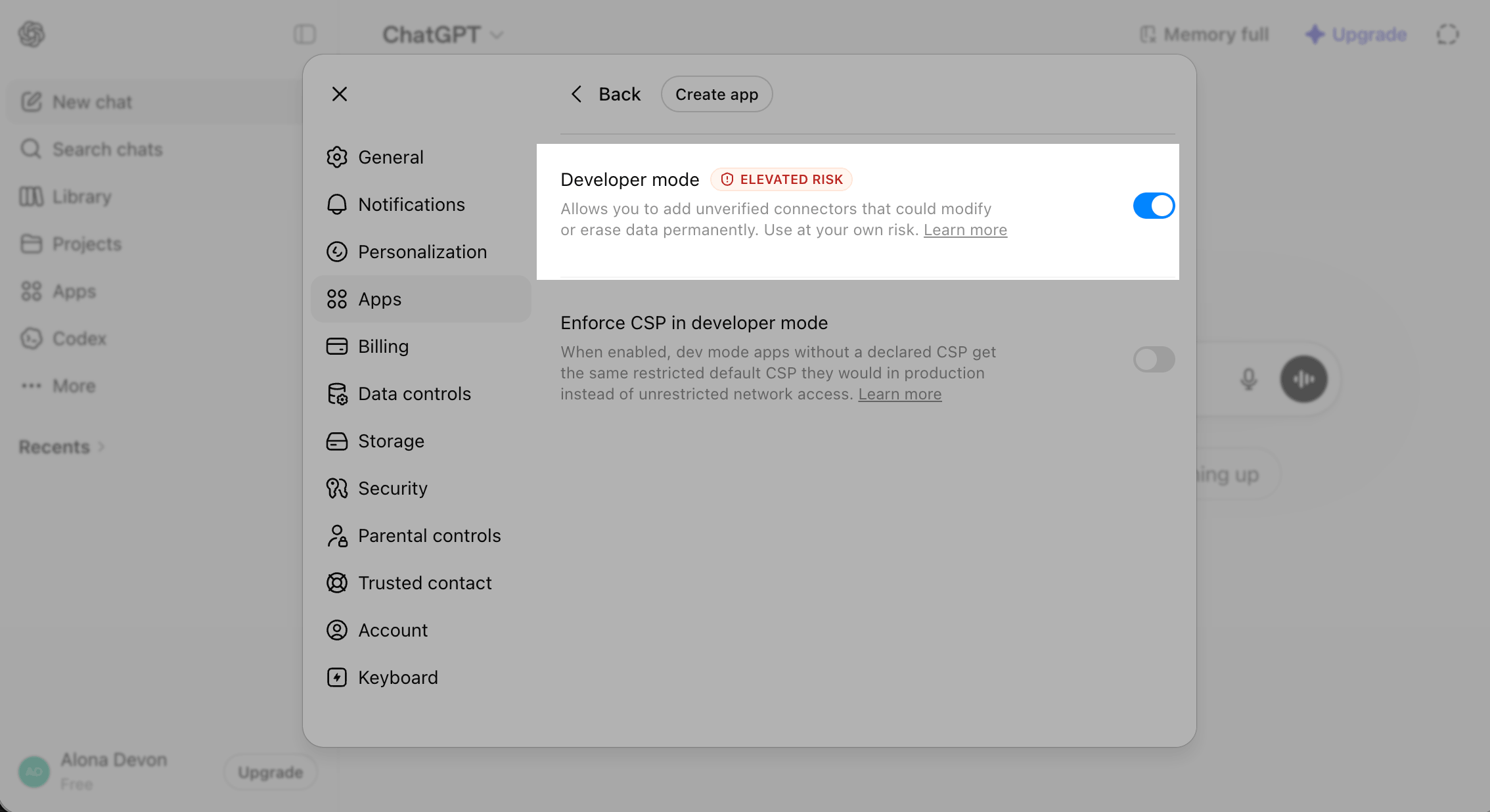
Como adicionar o servidor MCP da SendPulse
Na mesma página, clique em Criar aplicativo.
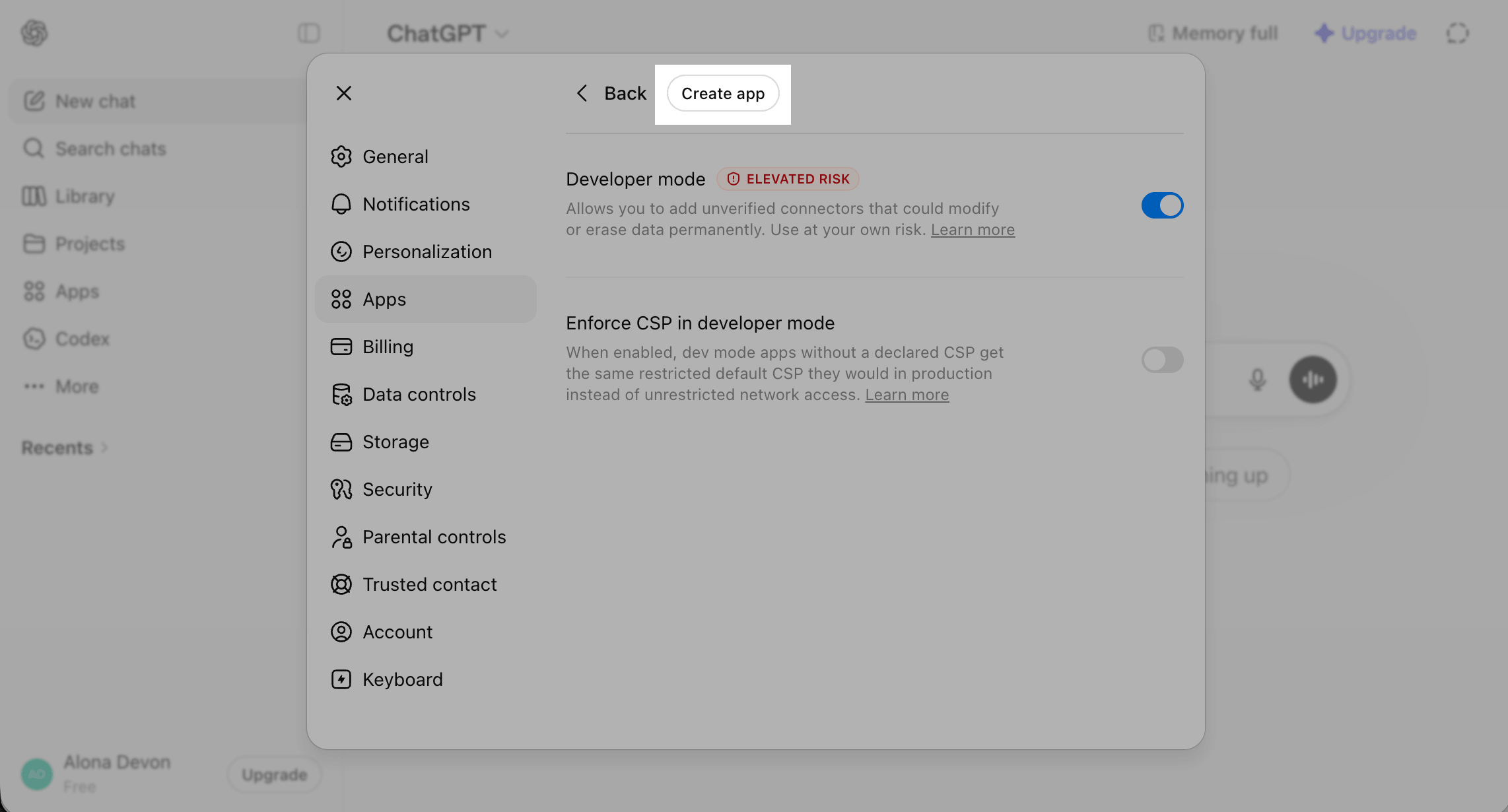
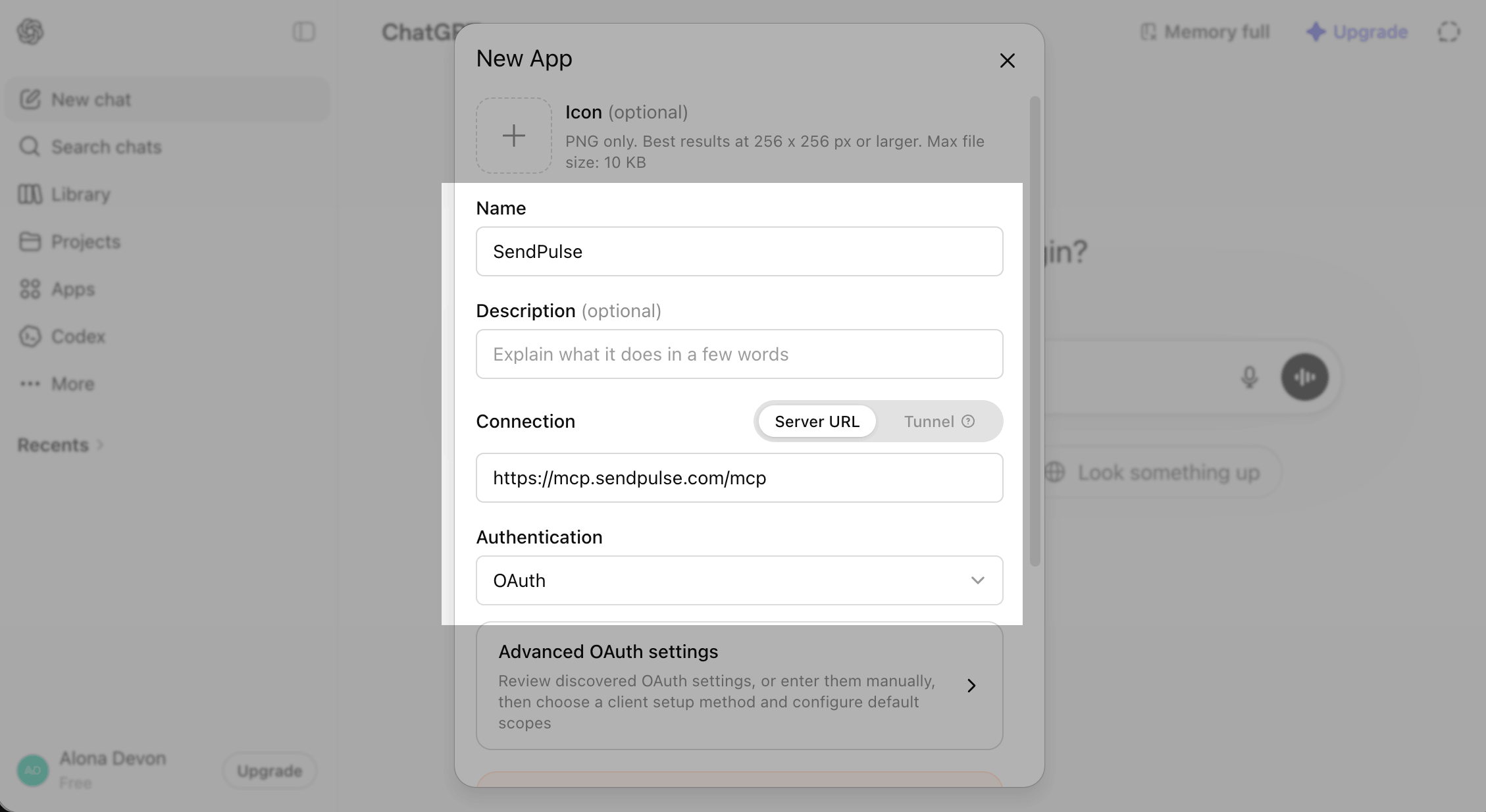
Na janela que abrir, preencha os campos:
| Nome | Insira um nome de aplicativo personalizado usando caracteres latinos para encontrá-lo rapidamente na lista. |
| Conexão | Cole o link do servidor MCP da SendPulse: https://mcp.sendpulse.com/mcp. Para encontrar o link, faça login na sua conta da SendPulse. Vá para Configurações da conta > API e, na seção MCP, copie o link. |
| Autenticação | Selecione OAuth para autenticar com suas credenciais de login. |
Marque a caixa de seleção para aceitar os termos do aplicativo e clique em Criar.
Na janela modal, clique em Entrar com a SendPulse.
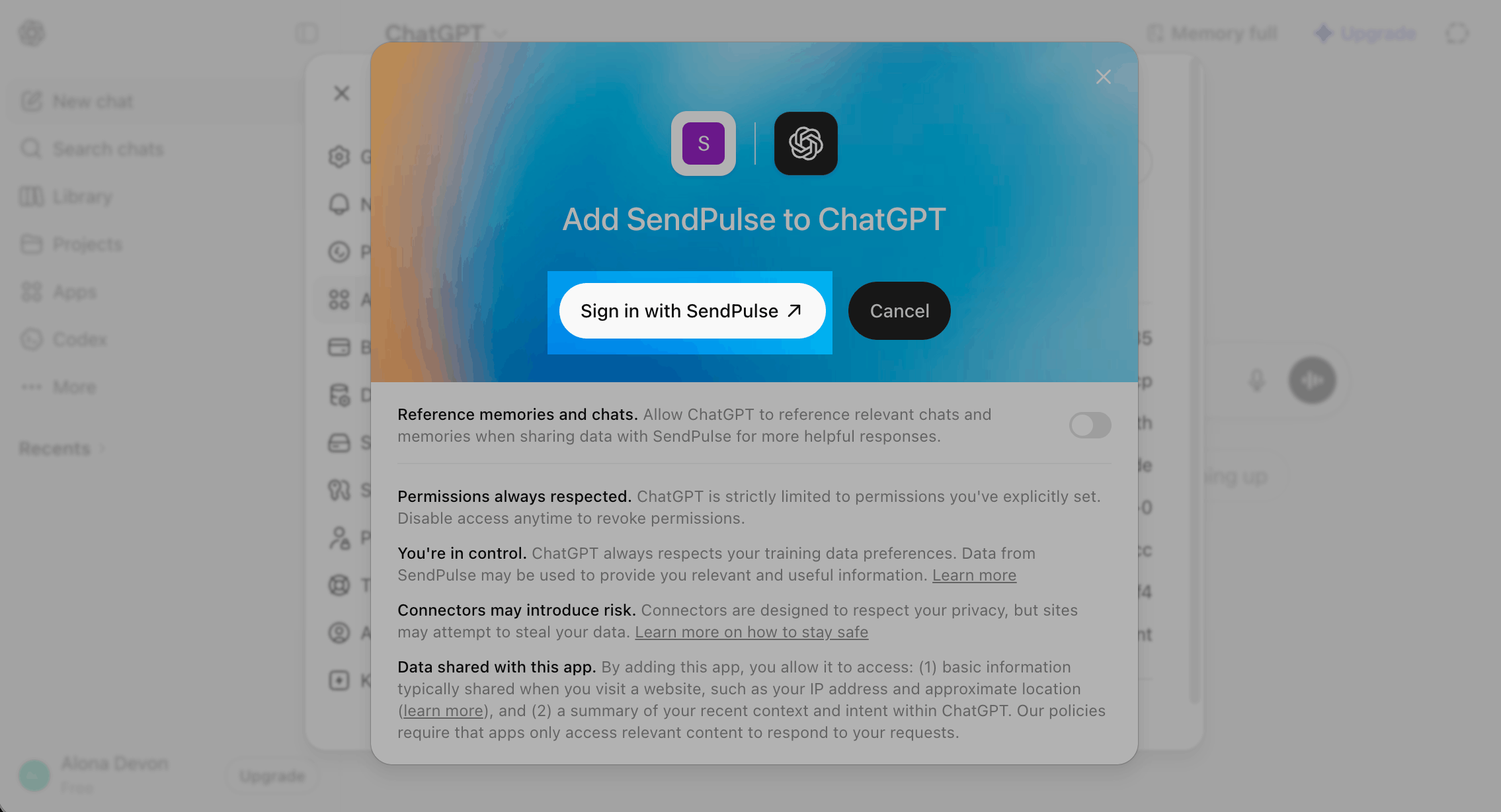
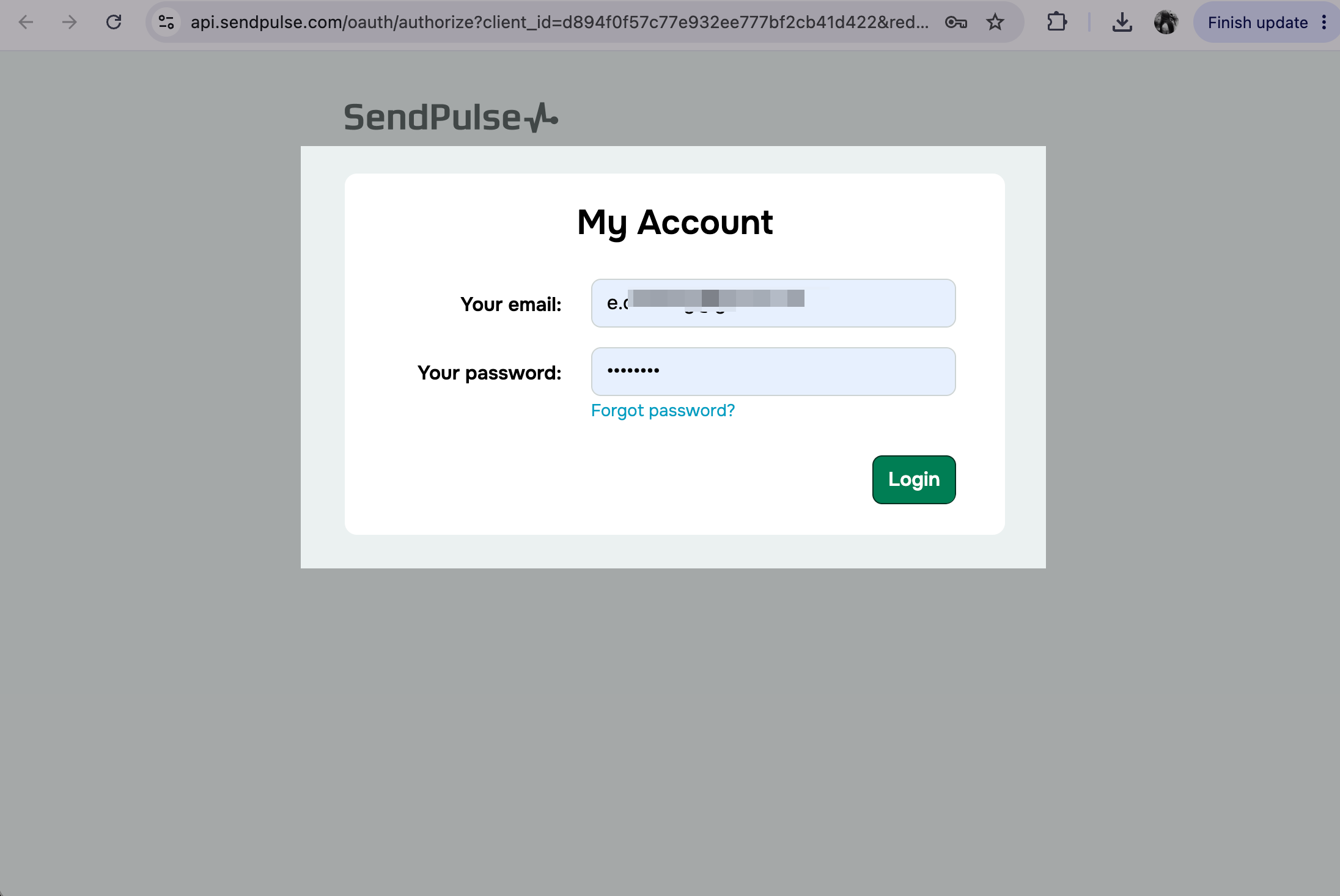
Você será redirecionado para a página de autenticação da SendPulse no seu navegador. Insira suas credenciais de login e clique em Fazer login.
Execute ações por meio do MCP
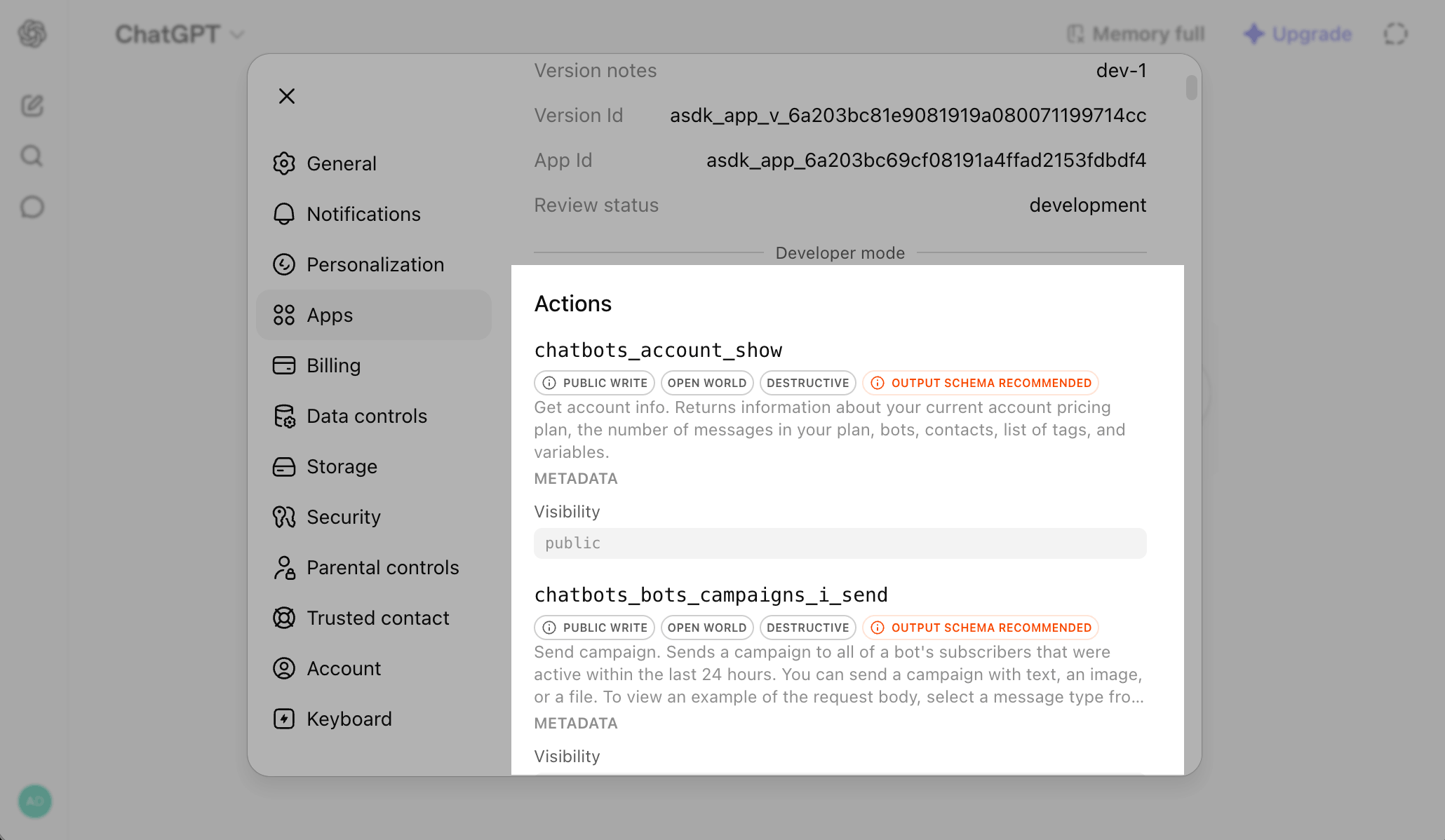
Depois de conectar o servidor MCP, você pode enviar mensagens e realizar outras ações em sua conta da SendPulse usando ferramentas.
Para ver as ferramentas disponíveis, as descrições da ferramenta e os parâmetros de solicitação necessários, role até a seção Ações .
Saiba mais: Lista de ferramentas de MCP.
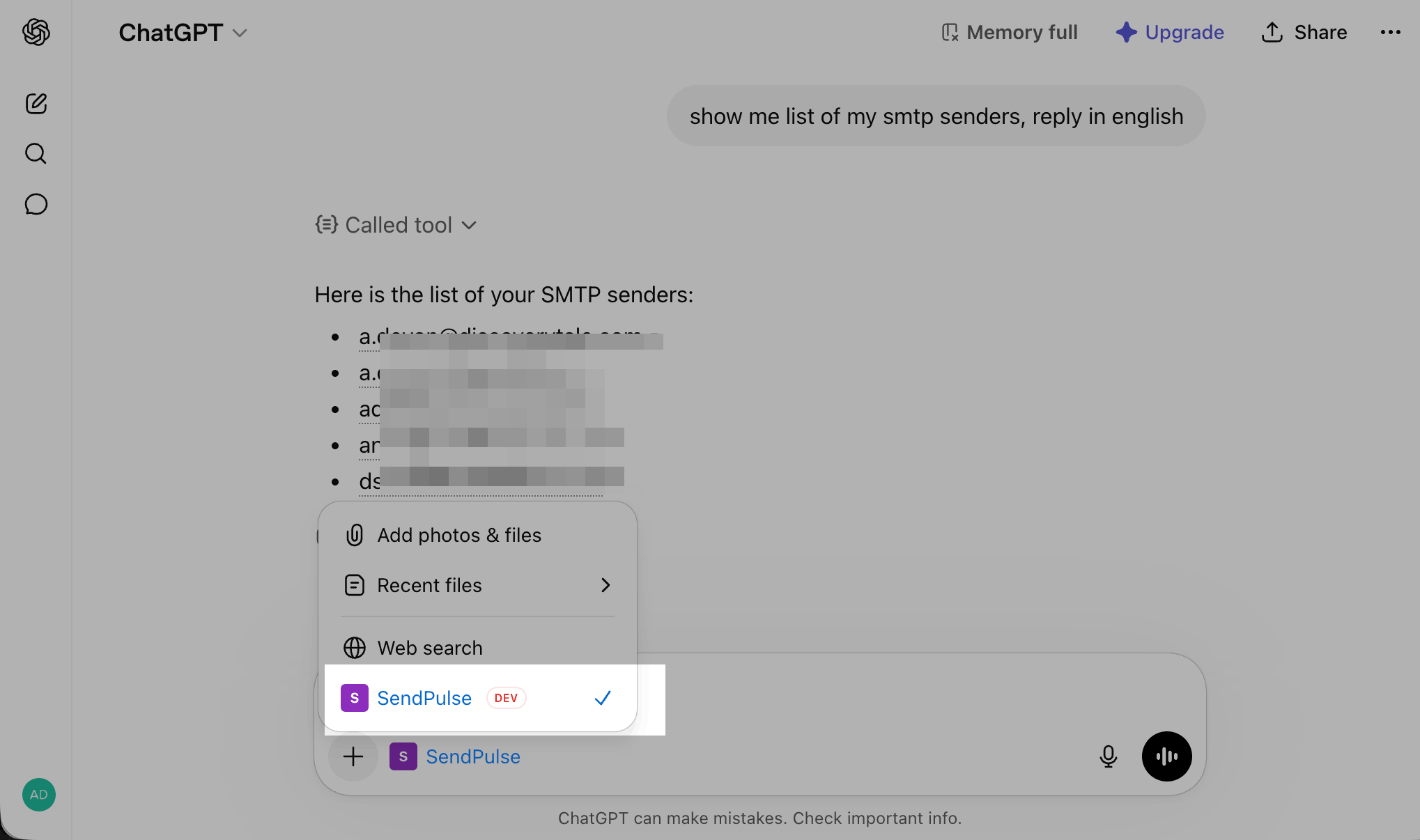
Para começar, inicie um novo chat. No chat, clique no ícone + e selecione SendPulse para conectar o servidor.
Insira sua solicitação usando linguagem natural e clique em Enviar. Se o comando for bem-sucedido, o agente de IA mostrará a ferramenta usada e as informações solicitadas. Se você solicitou uma ação, ela mostrará o status da ação.
Saiba mais: Como conversar com seu assistente de IA.
Última Atualização: 15.06.2026
ou