Como conectar o servidor MCP da SendPulse ao Visual Studio Code com o GitHub Copilot
O GitHub Copilot é um assistente de codificação de IA desenvolvido pelo GitHub com suporte para integrações MCP. Depois de conectar o servidor MCP da SendPulse a ele, você poderá gerenciar sua conta da SendPulse diretamente no assistente de IA do Cursor usando solicitações em linguagem natural.
Vamos falar sobre como conectar o servidor MCP da SendPulse ao VS Code com o GitHub Copilot.
Para saber mais sobre o servidor MCP da SendPulse e como ele funciona, consulte Noções básicas sobre MCP.
Como adicionar o servidor MCP da SendPulse
Para adicionar arquivos de configuração para todos os projetos no aplicativo VS Code, acesse a paleta de comandos usando os comandos Cmd+Shift+P (para macOS) ou Ctrl+Shift+P (para Windows OS). Procure por Abrir Configuração do Usuário e selecione-a.
Se você precisar adicionar arquivos de configuração para um projeto, crie um arquivo vscode/mcp.json em seu projeto principal e abra-o.
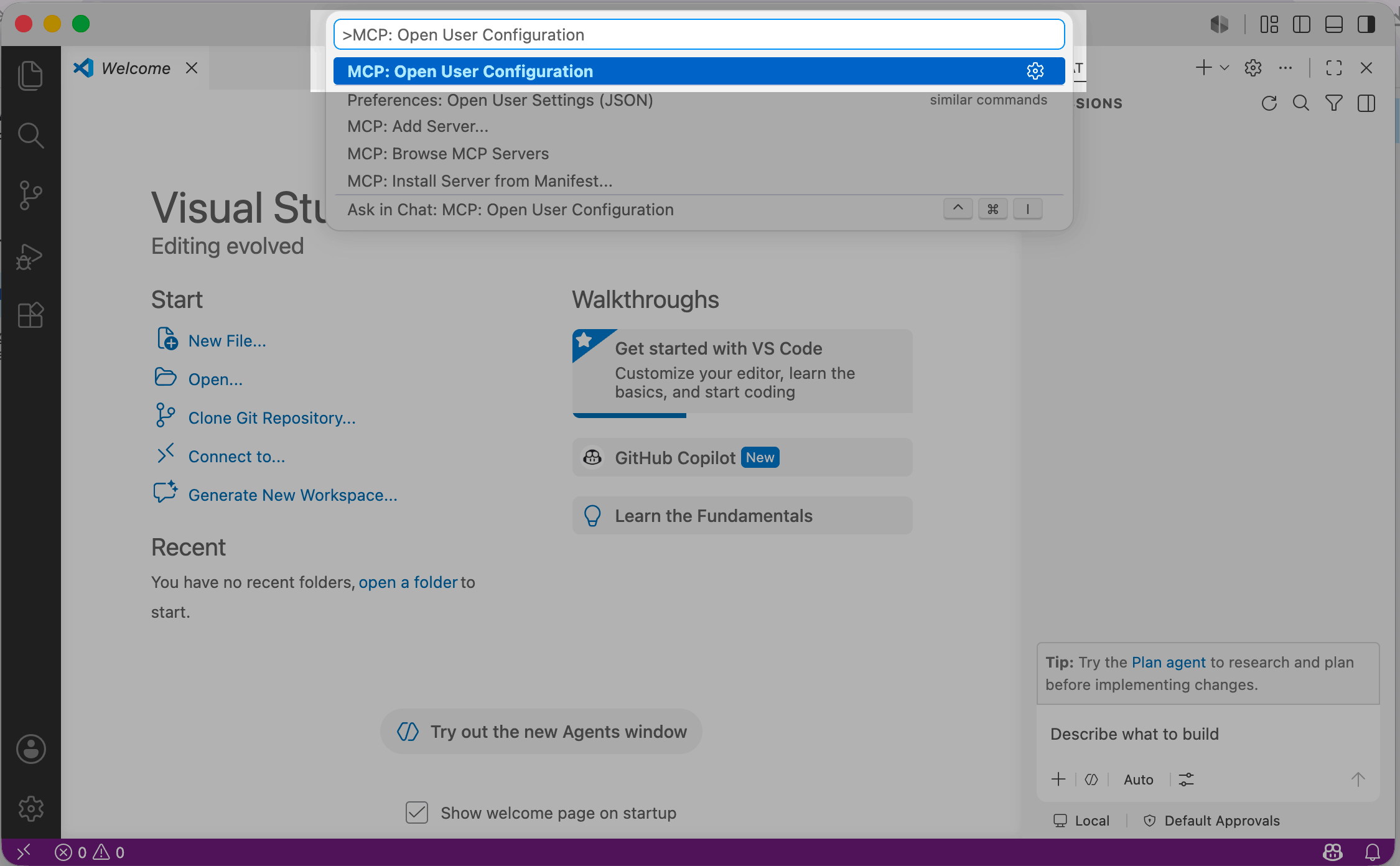
No arquivo de configuração, cole o código abaixo:
{
  "servers": {
    "sendpulse": {
      "type": "http",
      "url": "https://mcp.sendpulse.com/mcp",
      "headers": {
        "X-Client-ID": "YOUR_CLIENT_ID",
        "X-Client-Secret": "YOUR_CLIENT_SECRET"
      }
    }
  }
}
Para encontrar suas chaves, acesse sua conta da SendPulse > Configurações da conta > API > Credenciais do cliente. Clique em Gerar novas chaves de API e copie o ID e o Segredo do Cliente.
Para encontrar o link MCP da SendPulse, role até a seção MCP e copie o link.
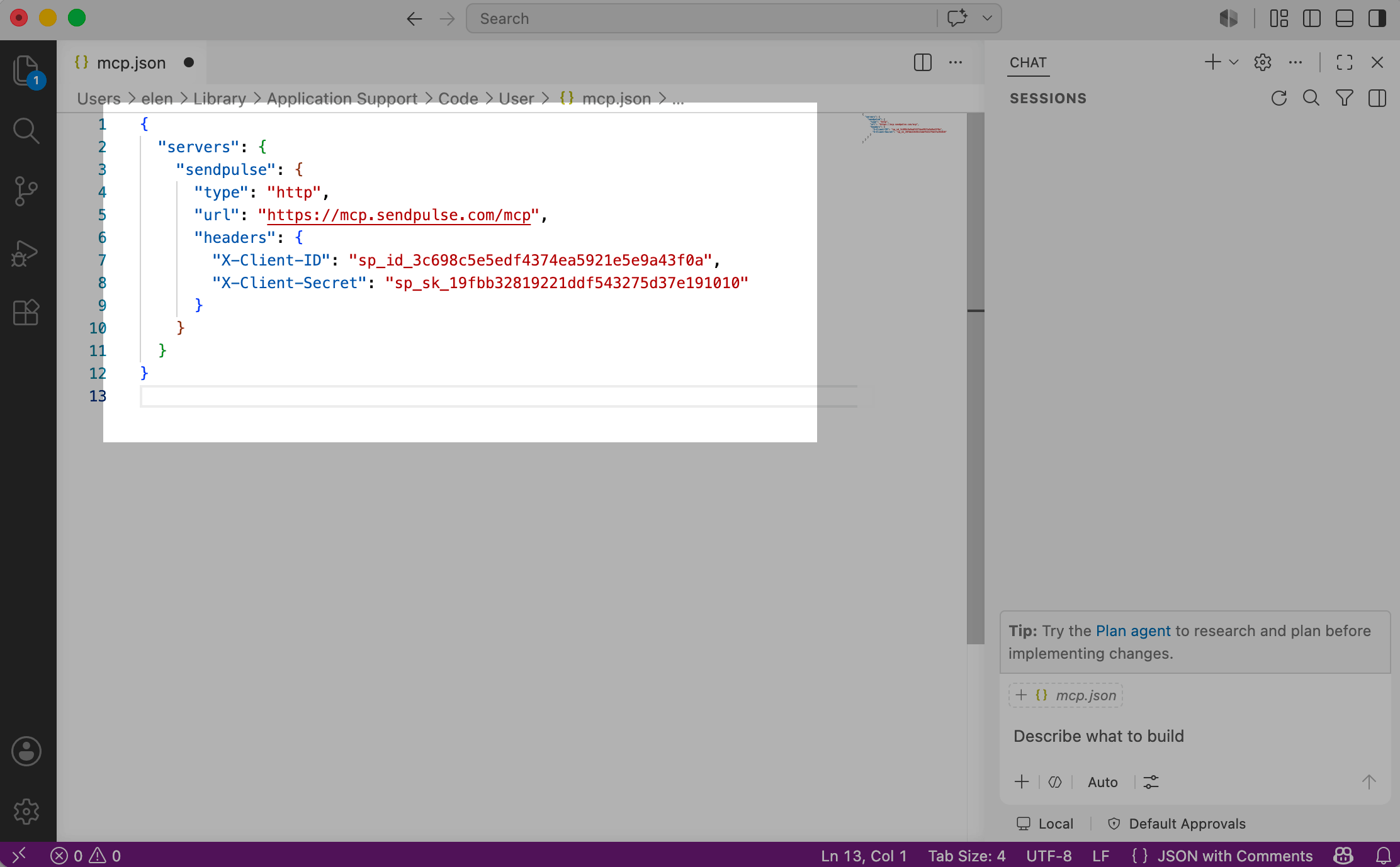
Depois de colar o código, salve o arquivo e clique em Iniciar.
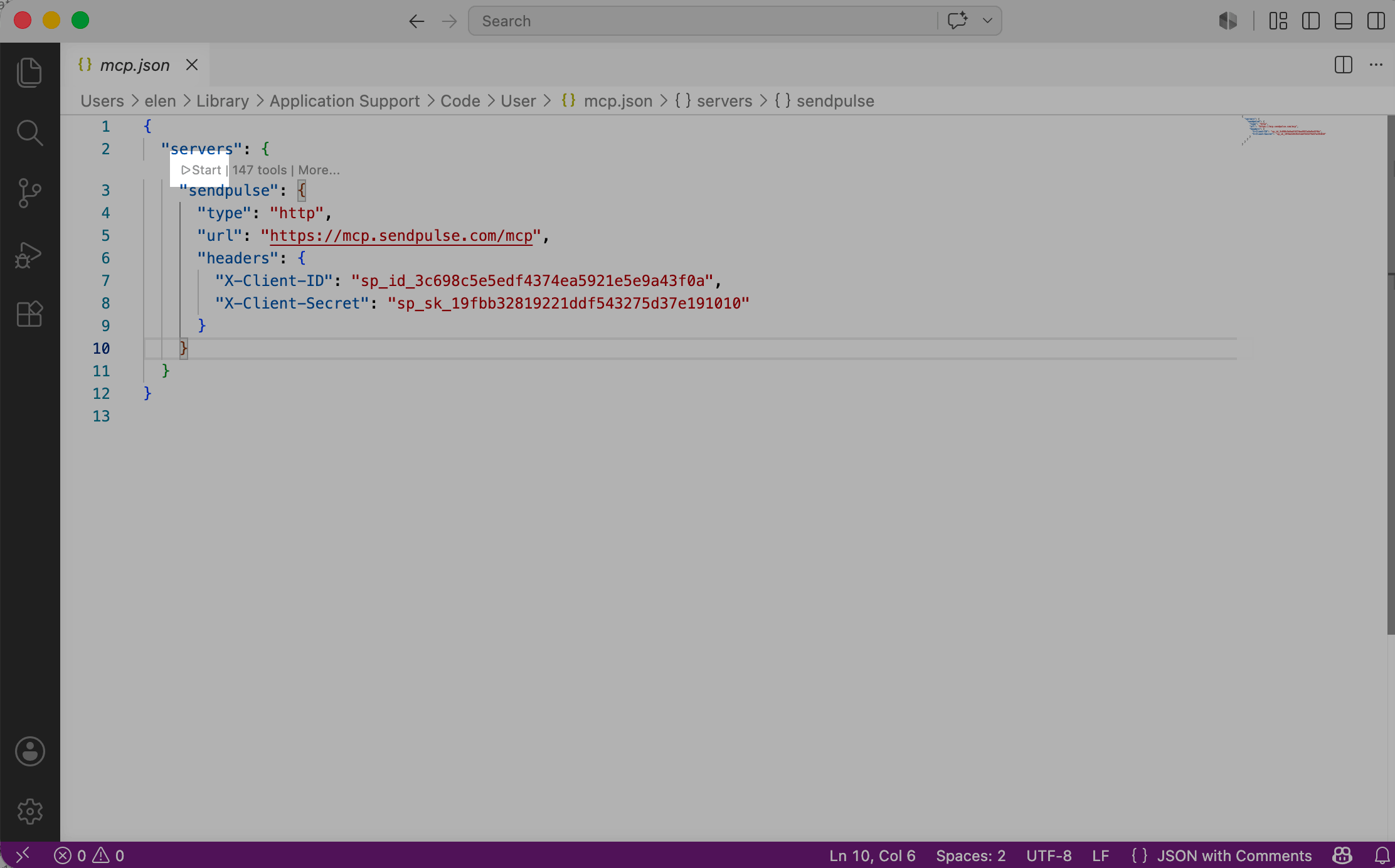
Execute ações por meio do MCP
Antes de prosseguir, certifique-se de ter a extensão do GitHub Copilot Chat instalada e de ter feito login na sua conta do GitHub.
Depois de conectar o servidor MCP, você pode enviar mensagens e realizar outras ações em sua conta da SendPulse usando ferramentas.
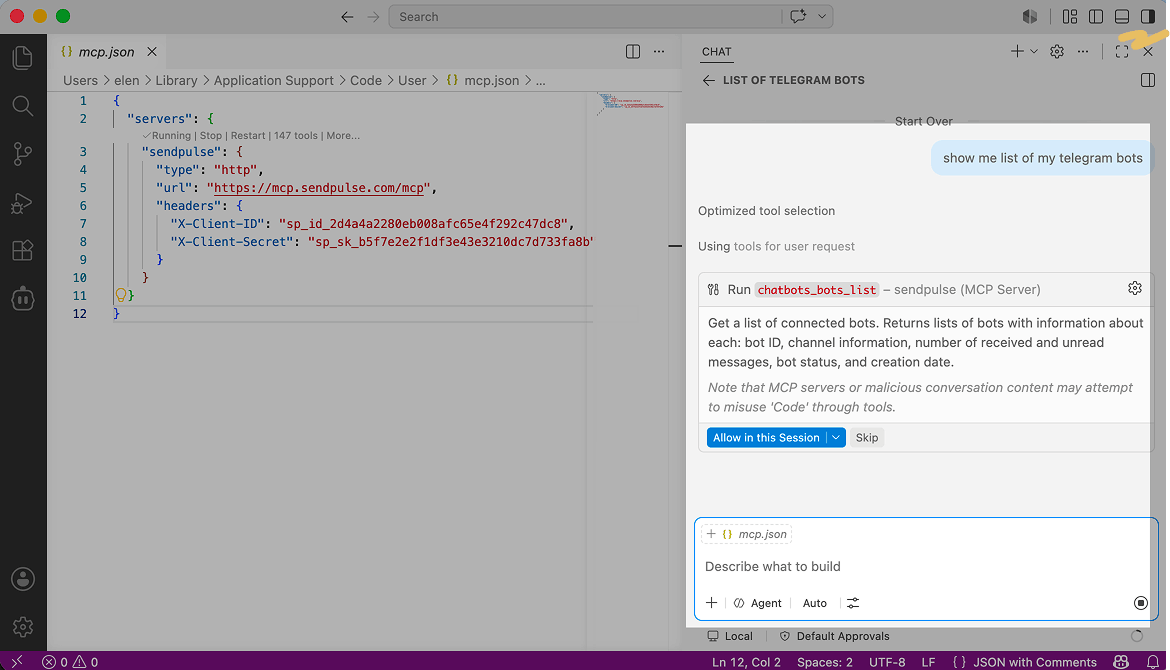
Se o servidor MCP estiver conectado, o arquivo de configuração +mcp.json aparecerá no chat. Você também pode clicar em Ferramentas de configuração no chat. Na lista que aparece, localize SendPulse MCP.
Para iniciar um chat, clique na barra lateral secundária no canto superior.
Insira sua solicitação usando linguagem natural. O assistente de IA nomeará a ferramenta e fornecerá uma descrição do que planeja executar. Se a ferramenta selecionada for apropriada, clique em Permitir esta sessão para permitir que ela execute a ação em sua conta.
Última Atualização: 16.06.2026
ou