Crea una automatización
Un flujo automatizado es una secuencia de elementos que controla cuándo, a quién y cómo SendPulse envía mensajes y realiza acciones. Puedes utilizar los flujos para automatizar mensajes de bienvenida, secuencias tras la compra, actualizaciones de tratos, inscripciones en cursos y mucho más.
Con la Automatización, puedes:
- Activar flujos en función de la actividad de los contactos, eventos de CRM, el progreso en los cursos, el comportamiento de los visitantes del sitio web y eventos personalizados de sistemas externos.
- Enviar mensajes por correo electrónico, SMS, notificaciones push y apps de mensajería.
- Dirigir a los contactos a diferentes ramas en función de sus datos o acciones.
- Actualizar registros de contactos, gestionar tratos y tareas de CRM, y controlar el acceso a cursos.
- Utilizar múltiples canales de comunicación en un mismo flujo para crear una experiencia fluida para el cliente.
Veamos cómo crear un flujo y qué elementos están disponibles en el creador.
Crea un flujo
Para crear un flujo automatizado, ve a Automatización y haz clic en Crear automatización. Aparecerá el espacio de trabajo con el elemento inicial. Añade elementos desde la barra lateral, conéctalos y configura cada uno de ellos.
Para generar un diseño de flujo mediante una indicación, haz clic en el ícono del asistente de IA situado en la esquina inferior derecha del generador, describe tu objetivo y enumera los elementos que deseas incluir.
Leer también: Utiliza el creador de flujos automatizados, Crea un flujo automatizado con IA, y Soluciona problemas de progresión de contactos en un flujo.
Elementos de inicio
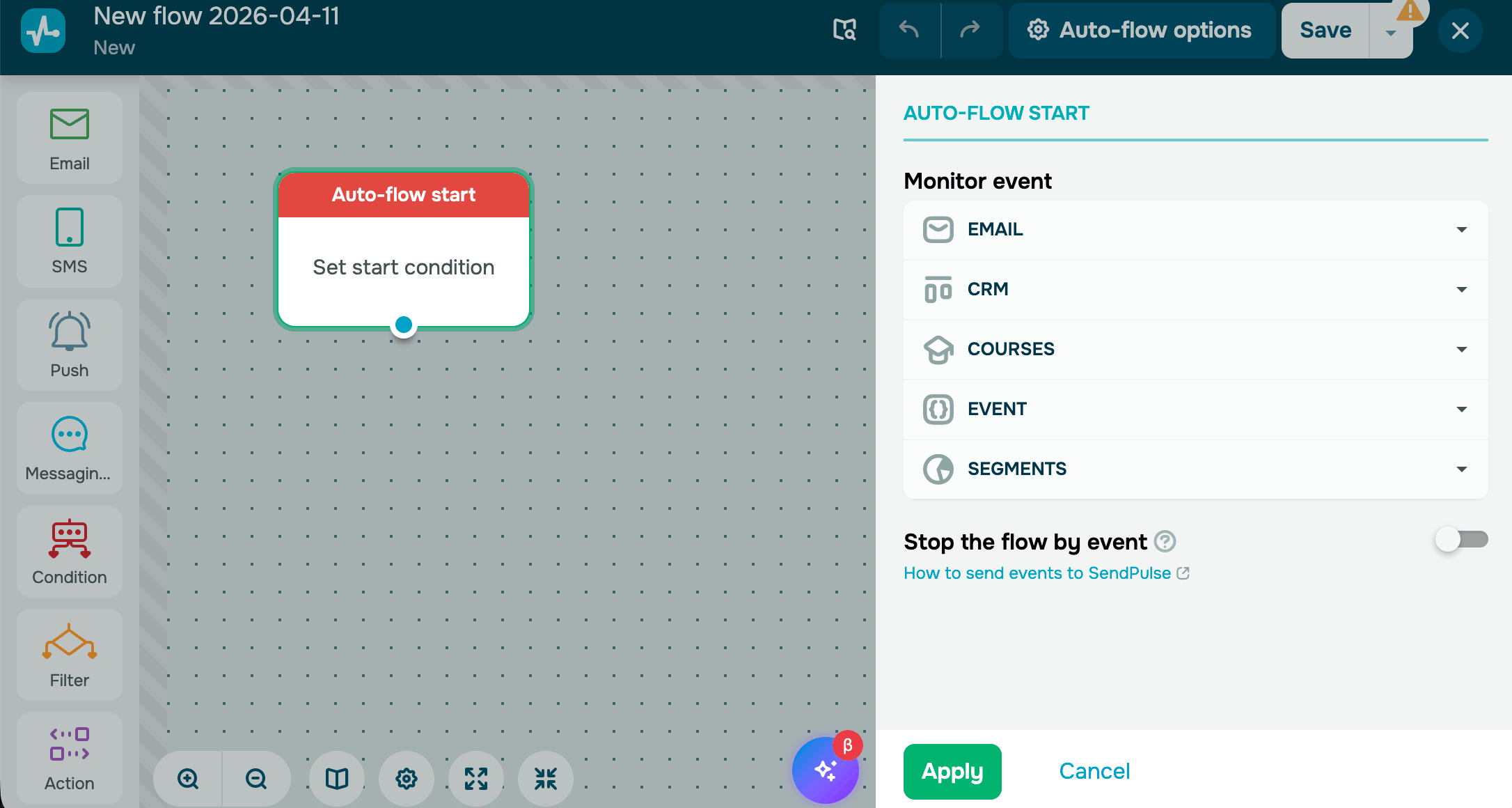
Todo flujo comienza con un elemento de inicio, que es el evento o la condición que lo activa. Los contactos entran en el flujo cuando se cumple la condición, por ejemplo, cuando realizan una acción, sus datos cambian o llega una fecha determinada.
Los disparadores se organizan según la herramienta de SendPulse que utilizan:
| Servicio de email | Se activa cuando se añade un contacto a una lista de correo, cambia una variable, se asigna una etiqueta o llega una fecha clave. |
| CRM | Se activa ante actualizaciones en tu canalizaci´ón de ventas, como cuando se crea un trato o pasa a otra etapa, se actualiza una tarea o se acerca una fecha límite. |
| Cursos | Se activa ante actualizaciones del progreso de un curso, como cuando un estudiante se inscribe, completa una lección o un curso, recibe un certificado o su acceso está a punto de caducar. |
| Evento | Se activa cuando se recibe una señal de un sistema externo, como una compra, el envío de un formulario u otras acciones. |
| Segmentos dinámicos | Se activa cuando un contacto entra o sale de un segmento que se actualiza automáticamente a medida que cambian los datos o el comportamiento del contacto. |
| Eventos del Píxel | Se activa cuando un contacto identificado realiza una acción rastreada en tu sitio web, como visitar una página, hacer clic en un enlace o un evento de píxel personalizado. |
El elemento inicial también te permite configurar reglas de reentrada, restringir el envío a un intervalo de tiempo prioritario e iniciar manualmente tu flujo para una lista de correo existente.
El disparador que elijas también determina qué variables están disponibles en el flujo. Los disparadores de CRM proporcionan campos de trato y contacto. Los eventos personalizados proporcionan variables definidas en su estructura. Los disparadores del servicio de correo electrónico proporcionan datos de los suscriptores de la lista de correo.
Elementos de envío
Utiliza los elementos de envío para contactar con los usuarios a través de múltiples canales de comunicación y enviar correos electrónicos, mensajes SMS y notificaciones push. Cada elemento cuenta con su propia plantilla, configuración de remitente y hora de entrega.
La automatización es compatible con los siguientes canales de comunicación:
| Envía un correo electrónico al contacto utilizando una plantilla seleccionada. | |
| SMS | Envía un mensaje de texto al número de teléfono del contacto. |
| Push | Envía una notificación web push al navegador de un suscriptor. |
| App de mensajería | Envía un mensaje o ejecuta un flujo de chatbot en las redes sociales. |
| Viber | Envía un mensaje de servicio de Viber utilizando una plantilla aprobada. |
Filtro
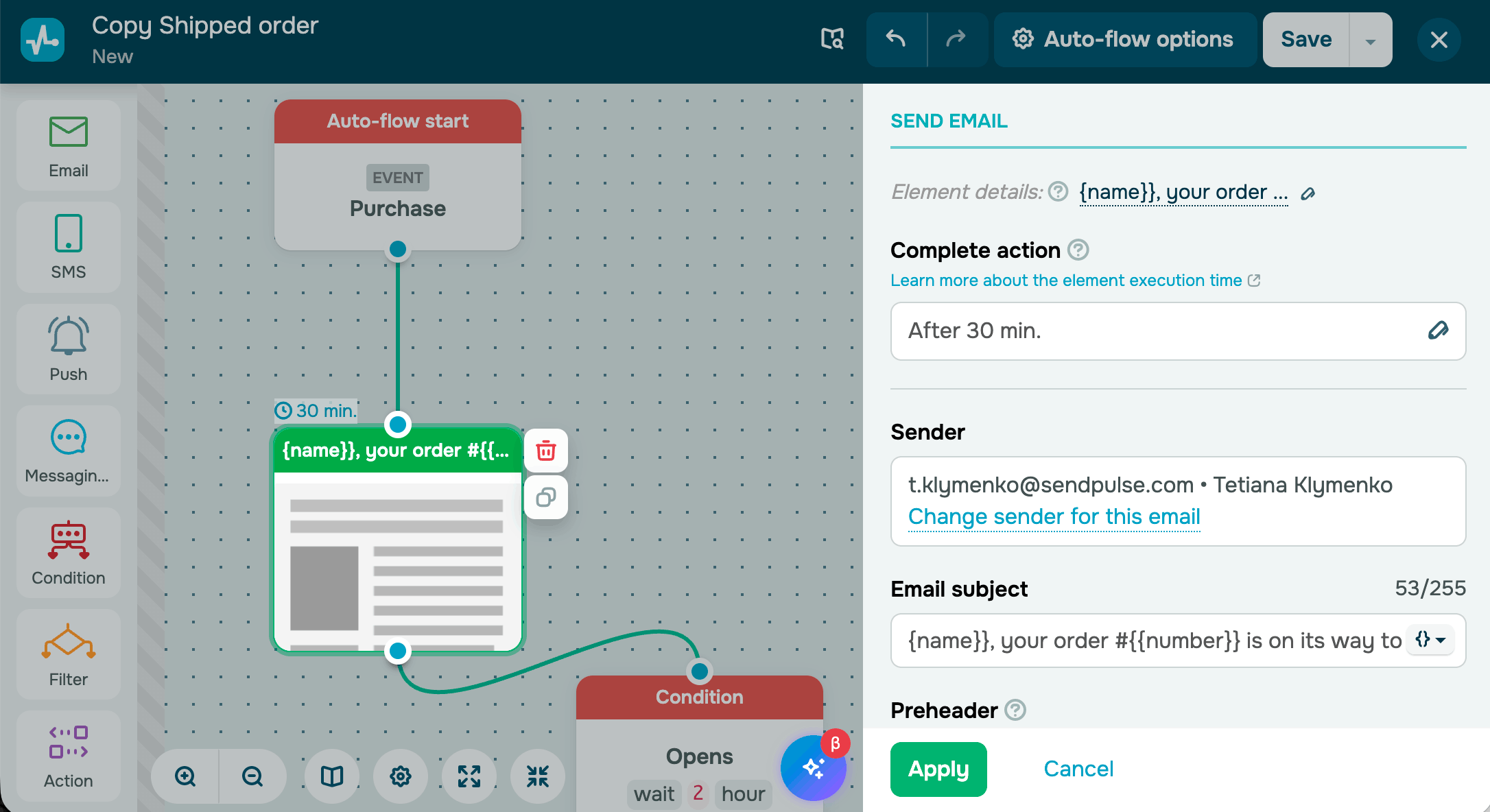
El elemento Filtro dirige los contactos a Sí o No en función de sus datos, como valores de variables, etiquetas, días de la semana u otros criterios.
Condición
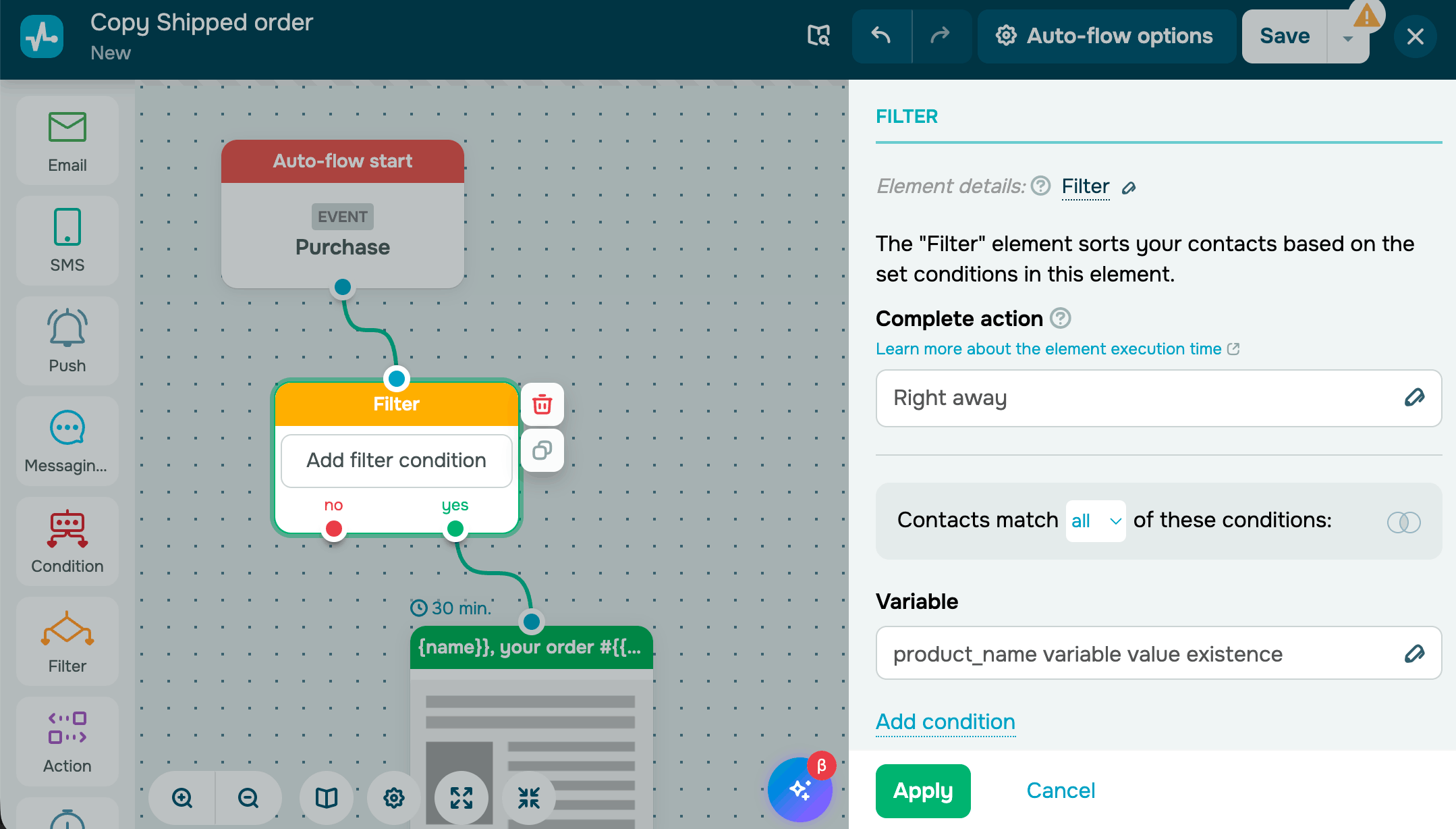
Utiliza el elemento Condición cuando el siguiente paso dependa de lo que haga un contacto tras el paso anterior. Establece un intervalo de tiempo. El flujo espera y, a continuación, se divide en dos ramas: los contactos que han actuado y los que no lo han hecho.
Pausa
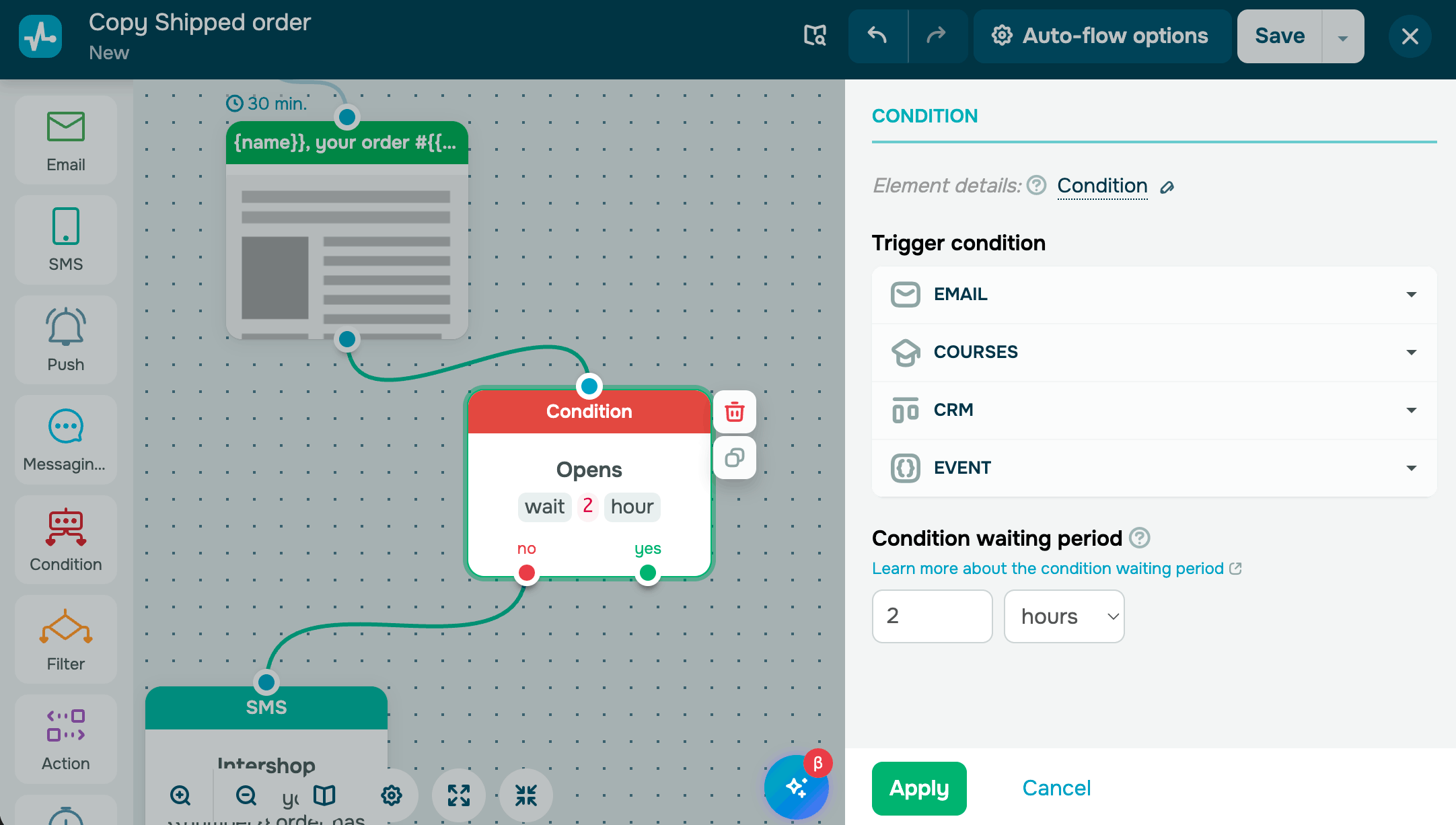
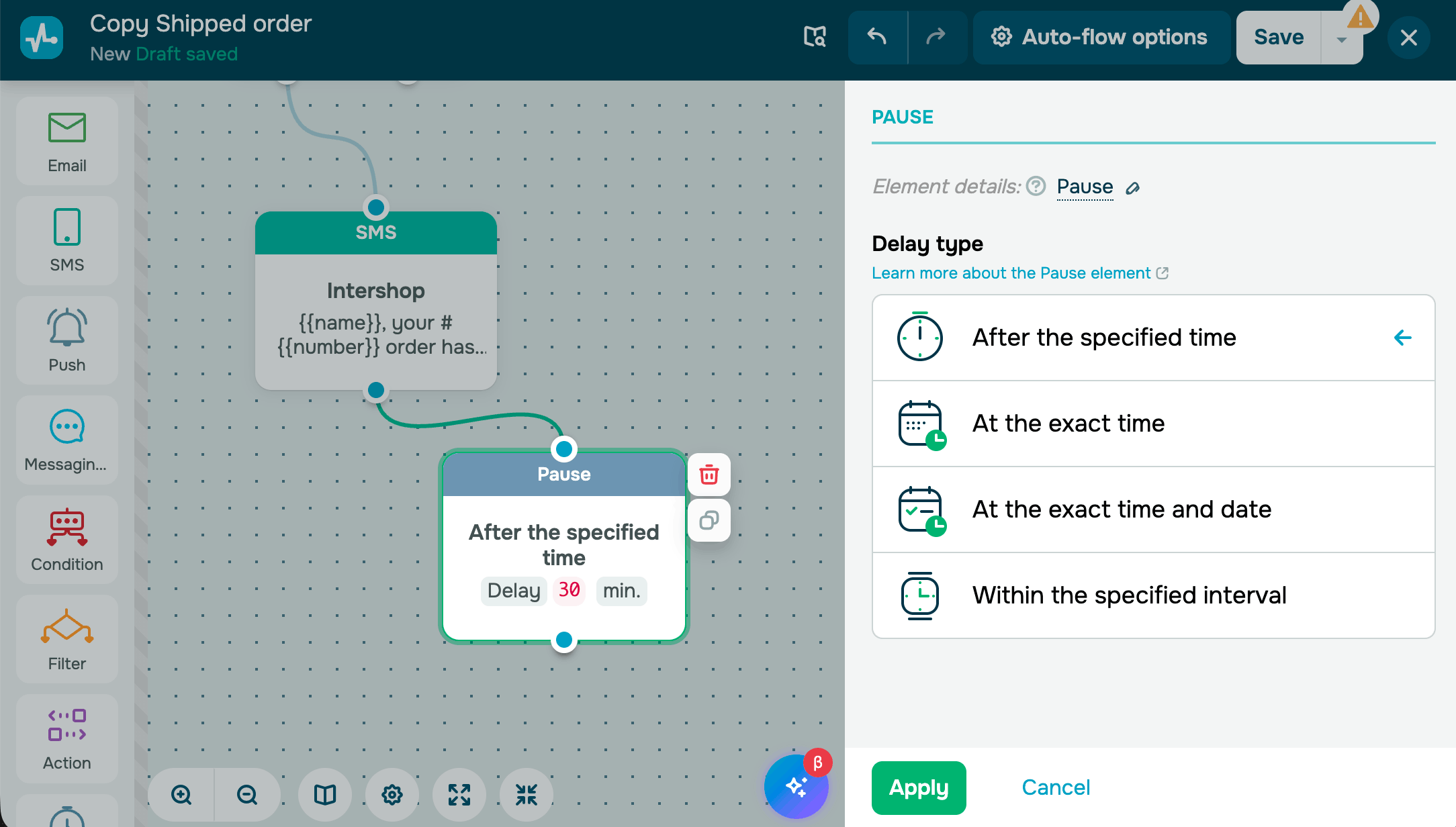
El elemento Pausa mantiene a un contacto en el flujo durante un tiempo determinado antes de pasar al siguiente elemento. Úsalo para controlar el intervalo entre mensajes o para retrasar una acción hasta más adelante.
Acción
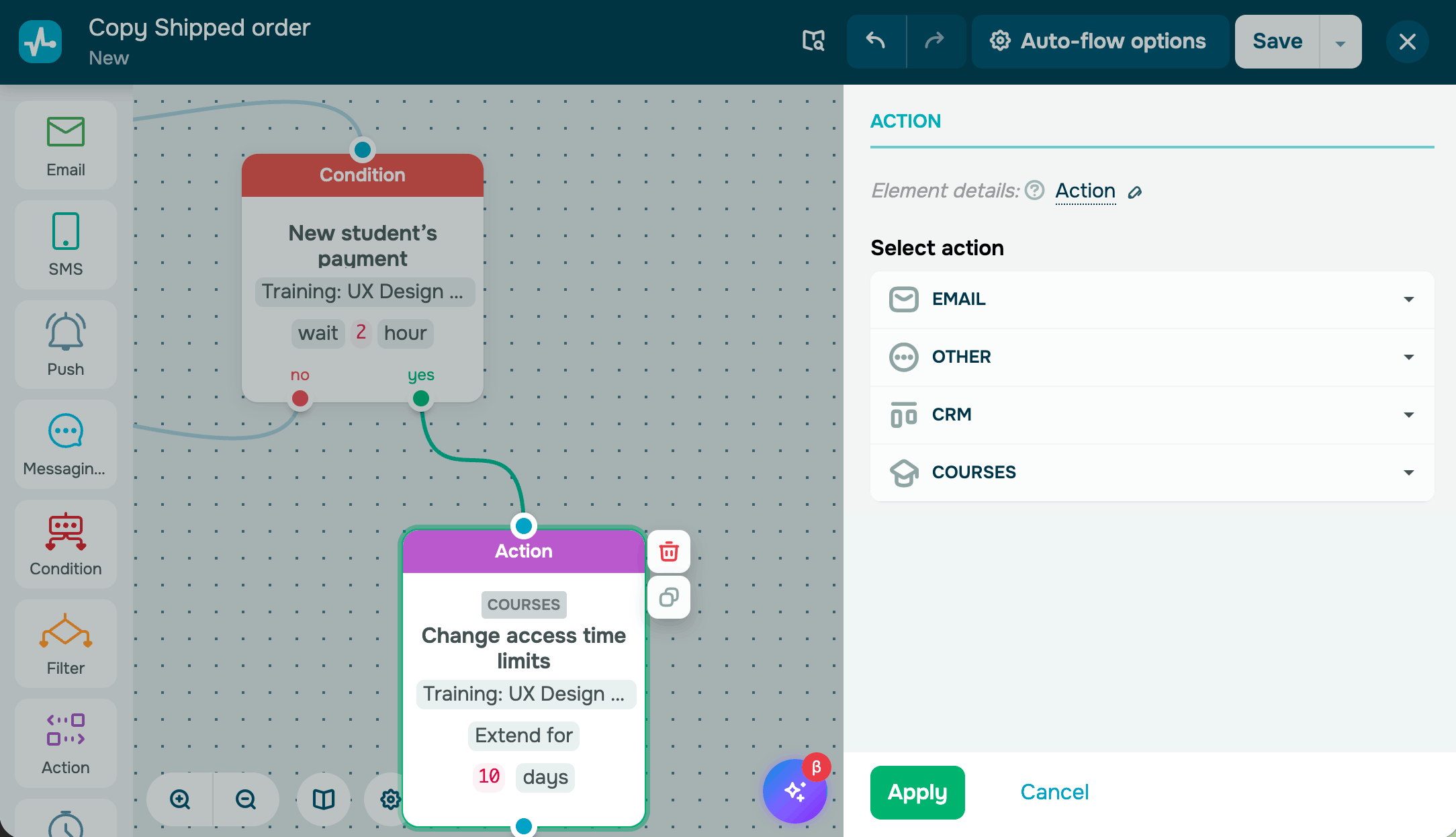
El elemento Acción realiza tareas en las herramientas conectadas. Puede crear registros, actualizar datos, mover contactos o enviar webhooks. Úsalo en cualquier punto del flujo cuando necesites actualizar tu sistema.
Las acciones se agrupan por la herramienta de SendPulse en la que se aplican los cambios.
| Servicio de Email | Gestiona el estado de los suscriptores y la membresía de la lista de correo. |
| CRM | Gestiona tratos, tareas y contactos en tu canalización de ventas. |
| Cursos | Inscribe a los estudiantes, gestiona los derechos de acceso, restablece el progreso y envía invitaciones a los cursos. |
| Otras | Envía datos a sistemas externos. |
Objetivo
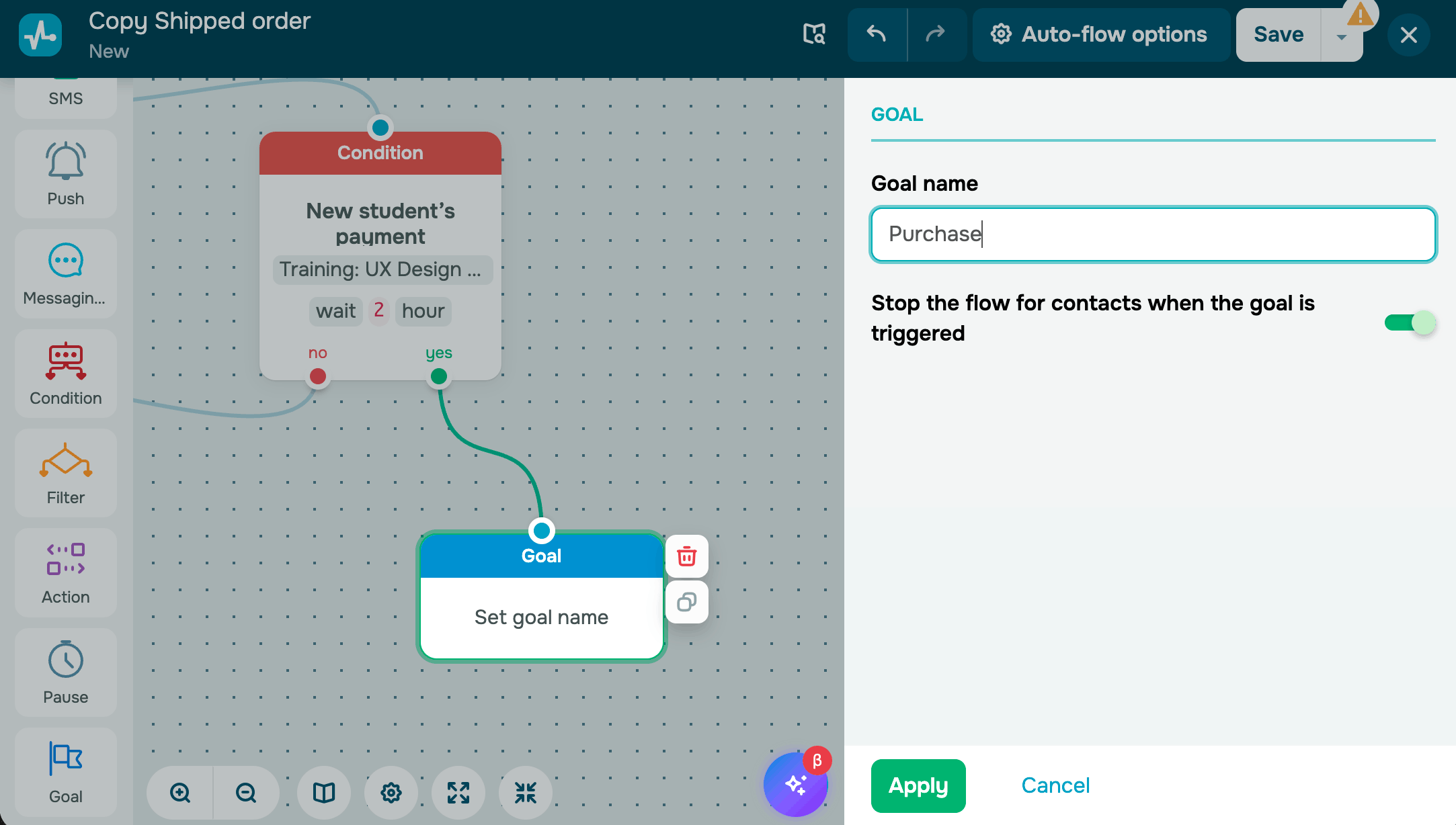
El elemento Objetivo define un resultado deseado en el flujo. Cuando un contacto alcanza un Objetivo, se contabiliza como una conversión.
Úsalo para realizar un seguimiento de las acciones completadas, como compras, registros o finalización de cursos. Los contactos que alcanzan el elemento Objetivo se eliminan de tu flujo activo.
Una vez que tu flujo esté listo, actívalo desde los ajustes. Puedes hacer un seguimiento de su rendimiento en las estadísticas. Cada elemento muestra cuántos contactos han pasado por él, están en espera o se han convertido.
Última actualización: 29.01.2024
o