Utiliza el creador de flujos automatizados
La función de automatización de SendPulse es un espacio de trabajo visual en el que puedes crear y gestionar flujos automatizados. Utiliza las herramientas del creador para organizar los elementos, mantener tu espacio de trabajo ordenado y trabajar de forma eficiente con flujos de cualquier complejidad.
Veamos cómo se utiliza el creador de flujos automatizados.
Crea un flujo automatizado
Para empezar a crear un flujo automatizado, ve a Automatización y haz clic en Crear automatización. Aparecerá el espacio de trabajo con el elemento inicial.
Para añadir un nuevo elemento, arrastra el conector desde un elemento existente a un área vacía. A continuación, selecciona un tipo de elemento en el menú que aparecerá.
También puedes elegir una plantilla de flujo personalizable o generar un diseño de flujo utilizando IA.
Más información: Crea una automatización y Crea un flujo automatizado utilizando IA.
Cambia el nombre de los elementos
Los nombres personalizados de los elementos te ayudan a ti y a tu equipo a comprender el diseño del flujo de un solo vistazo, sin necesidad de abrir cada elemento.
Para cambiar el nombre de un elemento, haz clic en él. En el campo Nombre del elemento, escribe un nombre y haz clic en Cambiar. El nombre actualizado aparecerá en el espacio de trabajo.
Mostrar u ocultar líneas de cuadrícula
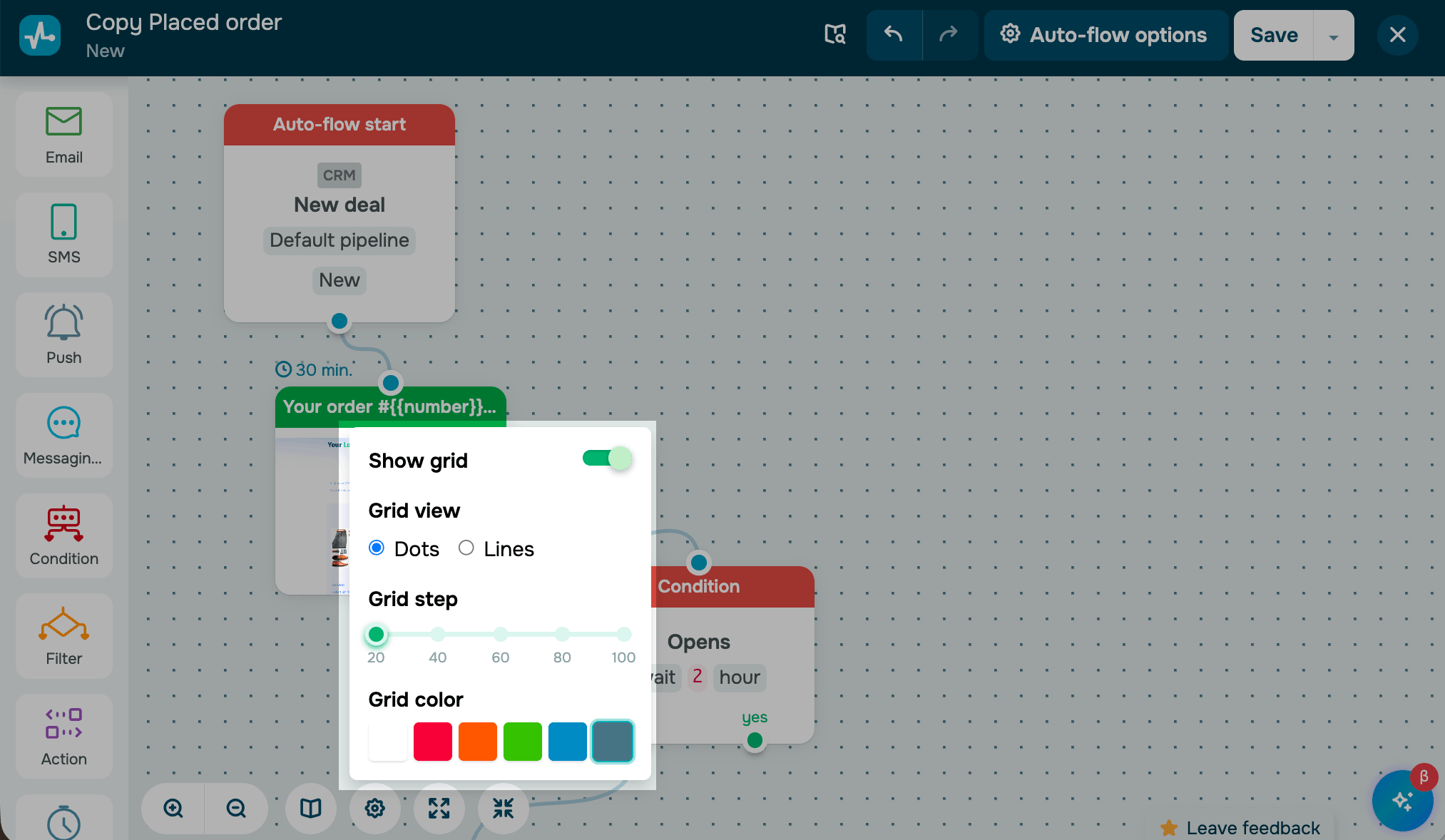
Las líneas de cuadrícula te ayudan a colocar los elementos con precisión.
Para activarlas, haz clic en el ícono de configuración situado en la parte inferior del creador y activa la opción Mostrar cuadrícula. Selecciona un tipo de cuadrícula (Puntos o Líneas) y un valor de espaciado: 20, 40, 60, 80 o 100 píxeles.
Ajusta el tamaño del área de trabajo
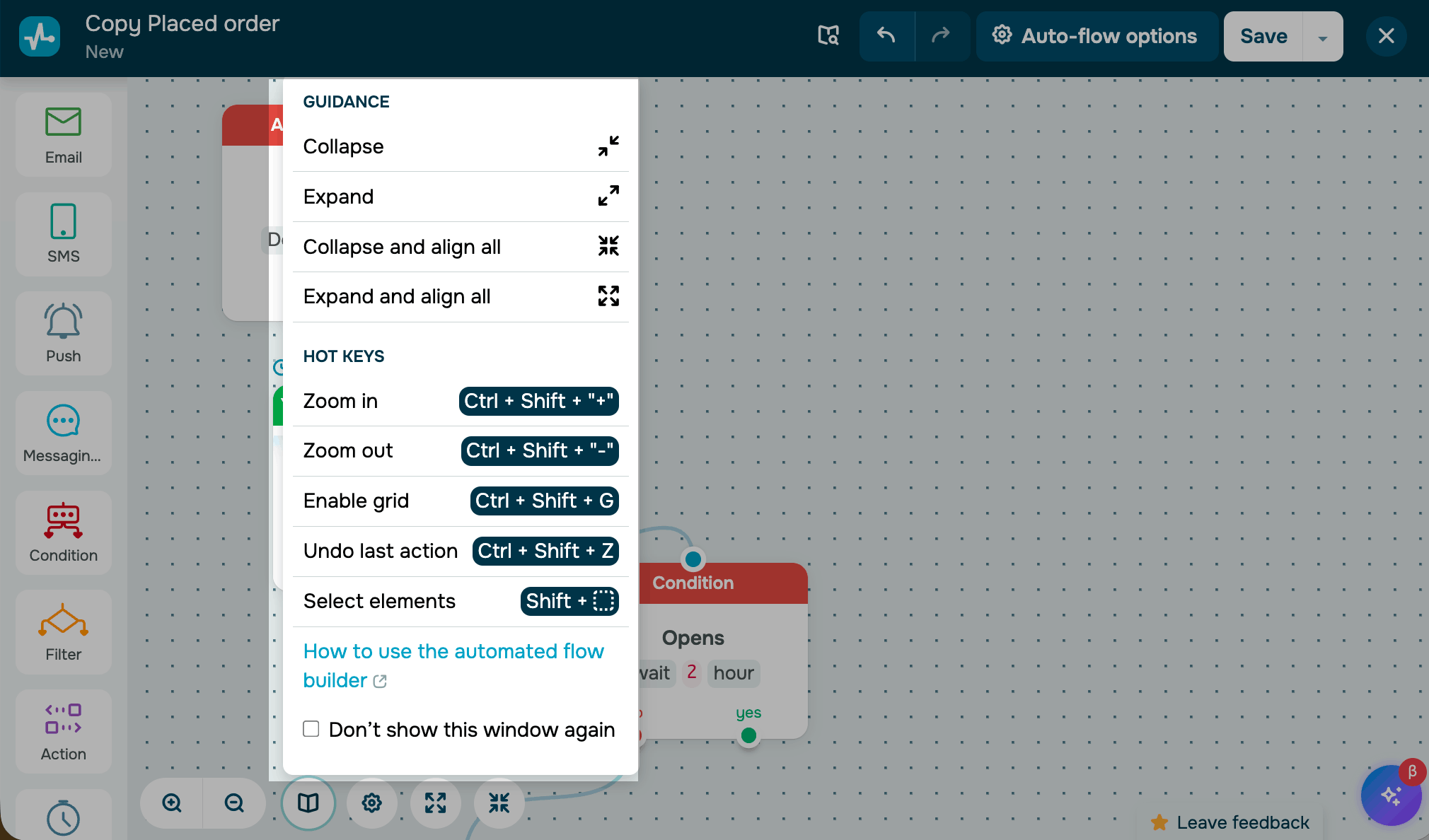
Puedes ajustar el tamaño del área visible desplazando la rueda del ratón o utilizando teclas de acceso rápido:
- Pulsa Ctrl + Shift + + para ampliar.
- Pulsa Ctrl + Shift + - para reducir.
- Pulsa Ctrl + Shift + G para mostrar u ocultar la cuadrícula.
Para ver más acciones rápidas, haz clic en el ícono del libro situado en la parte inferior.
Contrae y expande los elementos
Contrae los elementos en íconos compactos para mantener el espacio de trabajo ordenado y facilitar la visualización del flujo completo. Esto resulta útil a la hora de revisar un flujo complejo con tu equipo o presentarlo a un cliente.
Para contraer un elemento, haz clic en el botón de contraer situado en su esquina superior izquierda. Para expandirlo, vuelve a hacer clic en el ícono.
Para contraer o expandir todos los elementos a la vez, utiliza los botones correspondientes situados en la parte inferior del creador.
Cuando contraes todos los elementos, el espacio de trabajo también los alinea automáticamente para ofrecerte una vista compacta de todo el flujo.
Copia un elemento
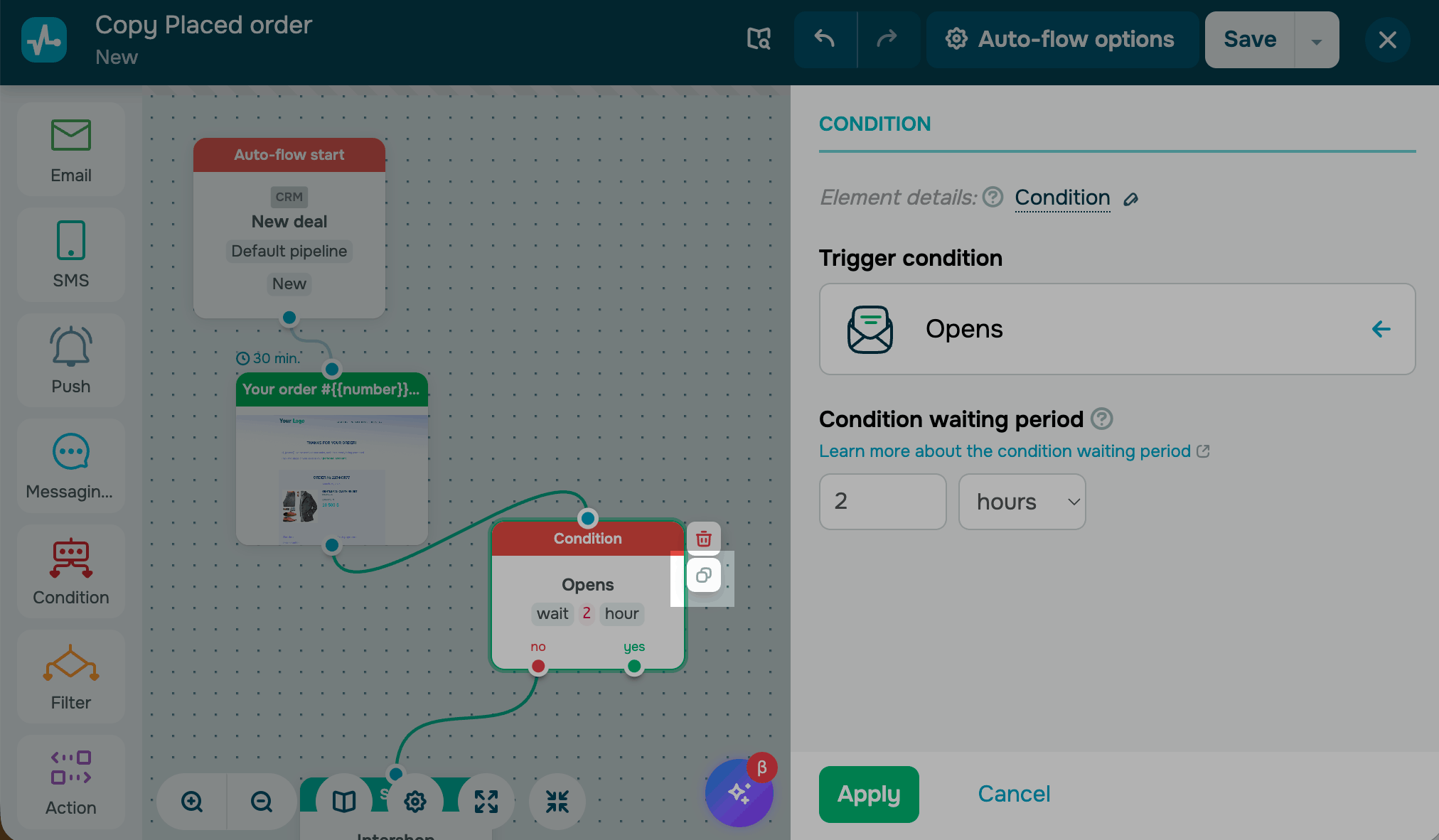
Para duplicar un elemento y reutilizar su configuración, selecciónalo y haz clic en Copiar. La copia aparecerá en el espacio de trabajo conservando todos sus ajustes y se podrá vincular al siguiente elemento.
Edita varios elementos
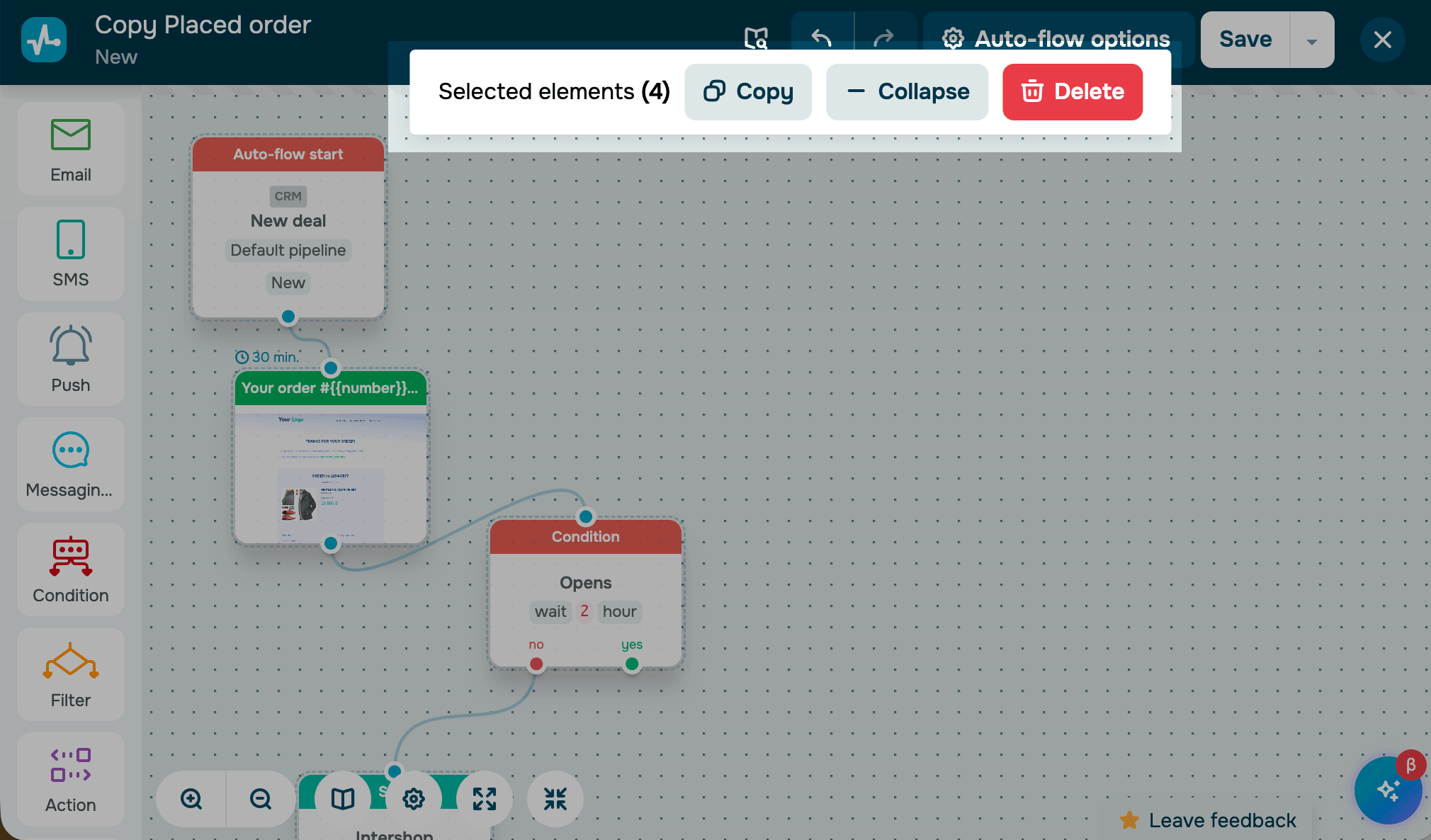
Para realizar una acción con varios elementos a la vez, mantén pulsada la tecla Shift y haz clic en cada elemento que quieras seleccionar. Aparecerá un panel de comandos con las siguientes opciones:
| Contraer | Reduce todos los elementos seleccionados a íconos compactos. |
| Expandir | Restaura todos los elementos seleccionados a su tamaño completo. |
| Copiar | Duplica los elementos seleccionados con su configuración y conexiones. |
| Eliminar | Elimina los elementos seleccionados del flujo. |
Última actualización: 13.05.2024
o