Activa automáticamente los eventos de píxeles de SendPulse
Los disparadores basados en condiciones envían eventos a SendPulse según la actividad de los visitantes del sitio web. Esto funciona mejor para escenarios estándar como vistas de página, clics y eventos similares.
Veamos cómo activar automáticamente un evento de píxel de SendPulse.
Si las condiciones disponibles no satisfacen tus necesidades, puedes activar eventos manualmente utilizando código.
Selecciona las condiciones
Ve a tu sitio web agregado y haz clic en Añadir evento. Selecciona el tipo de disparador Automatizado, basado en condiciones y añade condiciones.
Comportamiento del usuario
| Después de desplazarse el 50% de una página | Realiza un seguimiento de cuánto se desplaza el usuario en la página.
El evento se activará cuando un visitante se desplace hasta la mitad de la página. |
| Cuando el cursor sale de la ventana | Realiza un seguimiento del movimiento del cursor del mouse.
El evento se activará si el visitante comienza a mover el cursor para cambiar a otra pestaña o cerrar la actual. |
| Inactividad de la sesión | Realiza un seguimiento de cuánto tiempo un usuario permanece inactivo durante una sesión.
El evento se activará cuando un usuario no interactúe con tu página durante el tiempo seleccionado. Establece cuánto tiempo debe permanecer inactivo un usuario. Selecciona segundos o minutos. |
| Al hacer clic en un elemento de la página | Realiza un seguimiento de los clics en un elemento objetivo. Introduce la clase CSS del elemento en el campo para habilitar el seguimiento.
Leer más: Activar eventos de píxel al hacer clic en elementos de la página |
Páginas y URLs
| Evento | Descripción | Cómo configurarlo |
| URL de la página actual | Realiza un seguimiento de la página que el usuario está viendo actualmente.
El evento se activará después de que un visitante cargue la página con la URL indicada. |
Selecciona las condiciones igual a, no es igual a o contiene.
Introduce un valor que contenga el enlace o parte del enlace de la página actual. |
| URL de la página actual | Realiza un seguimiento de la página que el usuario está viendo actualmente.
El evento se activará después de que un visitante cargue la página con la URL indicada. |
Selecciona las condiciones igual a, no es igual a o contiene.
Introduce un valor que contenga el enlace o parte del enlace de la página actual. |
| Tiempo en la página actual | Realiza un seguimiento de cuánto tiempo el visitante permanece en tu página.
El evento se activará cuando un visitante pase el tiempo que especifiques en la configuración. |
Selecciona una condición mayor que o menor que.
Introduce un valor mayor o menor que la duración de la visita en segundos, minutos u horas. |
| Título de la página | Realiza un seguimiento de las páginas por su título.
El evento se activará si un visitante visita una página con el mismo título. |
Selecciona las condiciones igual a, no es igual a o contiene.
Introduce un valor que sea igual o contenga caracteres del título de la página objetivo. |
| Páginas visitadas | Realiza un seguimiento del número total de páginas visitadas.
El evento se activará cuando un usuario visite más o menos páginas que el número indicado. |
Selecciona una condición mayor que o menor que.
Introduce el número de páginas que un visitante debe ver antes de que se active el evento. |
| URL de la página visitada | Realiza un seguimiento de la página desde la que llegó el usuario.
El evento se activará después de que se cargue una página con la URL indicada. |
Selecciona las condiciones igual a, no es igual a o contiene.
Introduce un valor que incluya la URL completa o una parte de la URL de la página objetivo. |
Datos del visitante
| Evento | Descripción | Cómo configurarlo |
| Fuente de tráfico | Realiza un seguimiento de la página desde la que llegó el visitante.
El evento se activará si la URL indicada coincide con la URL de referencia. |
Selecciona las condiciones igual a, no es igual a o contiene.
Selecciona Campaña de correo, Chatbot o Sitio web. |
| Tipo de tráfico | Realiza un seguimiento de dónde proviene el visitante.
El evento se activará solo si los visitantes provienen de la fuente de tráfico seleccionada. |
Selecciona la condición igual a o no es igual a.
Elige una fuente de tráfico:
|
| Idioma del navegador | Realiza un seguimiento del idioma del navegador del usuario.
El evento se activará cuando un usuario visite la versión de idioma seleccionada de tu página. |
Selecciona la condición igual a o no es igual a.
Selecciona un idioma del navegador de la lista. |
| Navegador | Realiza un seguimiento del navegador y dispositivo que utiliza el visitante.
El evento se activará cuando un visitante acceda a tu sitio web desde un navegador específico o desde cualquier navegador en móvil/escritorio. |
Introduce un valor que coincida con el nombre del navegador o con todos los navegadores en móvil o escritorio. |
| Ubicación del dispositivo | Realiza un seguimiento de la ubicación del visitante usando su IP.
El evento se activará cuando un usuario visite tu sitio web desde un país específico. |
Selecciona la condición mostrar para o no mostrar para.
Selecciona un país de la lista desplegable. |
Tiempo
| Evento | Descripción | Cómo configurarlo |
| Tiempo en el sitio | Realiza un seguimiento de cuánto tiempo el visitante pasa en todas las páginas de tu sitio web.
El evento se activará si un visitante pasa el tiempo indicado en tu sitio web. |
Selecciona la condición mayor que o menor que.
Introduce un valor mayor o menor que la duración de la visita en segundos, minutos u horas. |
| Periodo de tiempo basado en la zona horaria del visitante | Realiza un seguimiento del tiempo que el usuario pasa en tu sitio web.
Se aplica la zona horaria del visitante. Tu widget aparecerá solo durante el periodo seleccionado. |
Selecciona el periodo durante el cual el widget aparecerá en tu sitio web.
Por ejemplo, puedes configurar un periodo promocional o el horario laboral de tu negocio, como de 6:00 PM a 12:00 AM. |
| Periodo de tiempo basado en la zona horaria de tu cuenta | Realiza un seguimiento del tiempo que el usuario pasa en tu sitio web.
Se aplica la zona horaria de la configuración de tu cuenta. El evento solo se activará durante el periodo seleccionado. |
|
| Rango de fechas | Realiza un seguimiento de la fecha en la que el usuario visitó tu sitio web.
El evento solo se activará durante las fechas seleccionadas. |
Selecciona el periodo durante el cual el widget aparecerá en tu sitio web.
Un nuevo día comienza después de las 00:00. El horario nocturno debe configurarse así: antes de las 23:59, operador Cuando creas un widget, se aplica la zona horaria de tu navegador. |
| Día de la semana | Realiza un seguimiento de los días en los que el usuario visita tu sitio web.
El evento se activará cuando un usuario visite tu sitio web en los días seleccionados. |
Selecciona uno o más días de la semana. |
Etiquetas UTM
| Evento | Descripción | Cómo configurarlo |
| UTM Medium | Realiza un seguimiento del parámetro utilizado para definir el tipo de tráfico.
El evento se activará solo cuando el |
Selecciona la condición igual a, no es igual a o contiene.
Introduce un valor que coincida o incluya el parámetro utm_medium. Opciones incluyen:
|
| UTM Content | Realiza un seguimiento del parámetro que determina la parte de la página desde la que proviene el usuario.
El evento se activará únicamente cuando el valor de |
Selecciona la condición igual a, no es igual a o contiene.
Ingresa un valor que coincida con el parámetro utm_content o lo incluya. Las opciones incluyen:
También puede incluir los nombres de los elementos de tu página. |
| UTM Term | Realiza un seguimiento del parámetro utilizado para determinar qué término de búsqueda o consulta llevó al visitante a tu sitio web.
El evento se activará sólo cuando el valor |
Selecciona la condición igual a, no es igual a o contiene.
Ingresa un valor que coincida o incluya el parámetro |
| UTM Campaign | Realiza un seguimiento del parámetro que determina el nombre de la campaña publicitaria que trajo al visitante a tu sitio web.
El evento se activará sólo cuando el |
Selecciona la condición igual a, no es igual a o contiene.
Ingresa un valor que coincida o incluya el parámetro |
| UTM Source | Registra el parámetro que determina la fuente de tráfico de la que proviene el usuario.
El evento se activará únicamente cuando el visitante provenga de la fuente de tráfico seleccionada. |
Selecciona la condición igual a, no es igual a o contiene.
Ingresa un valor que coincida o incluya el parámetro Las opciones incluyen:
|
Frecuencia
El tipo de disparador Frecuencia realiza un seguimiento de cuántas veces un usuario visita tu sitio web dentro de un período determinado.
Selecciona la frecuencia de visualización del pop-up: Una vez al día, Una vez a la semana, Una vez al mes, Una vez al año o Establece un período.
Selecciona operadores de combinación
Puedes combinar múltiples condiciones usando los siguientes operadores:
| Cualquiera | Utiliza este operador para cumplir al menos una condición de filtro.
Los contactos se añadirán al segmento si se cumple al menos un criterio. |
| Cada | Utiliza este operador para requerir que todas las condiciones se cumplan.
Los contactos se añadirán al segmento solo si se cumplen todos los criterios. |
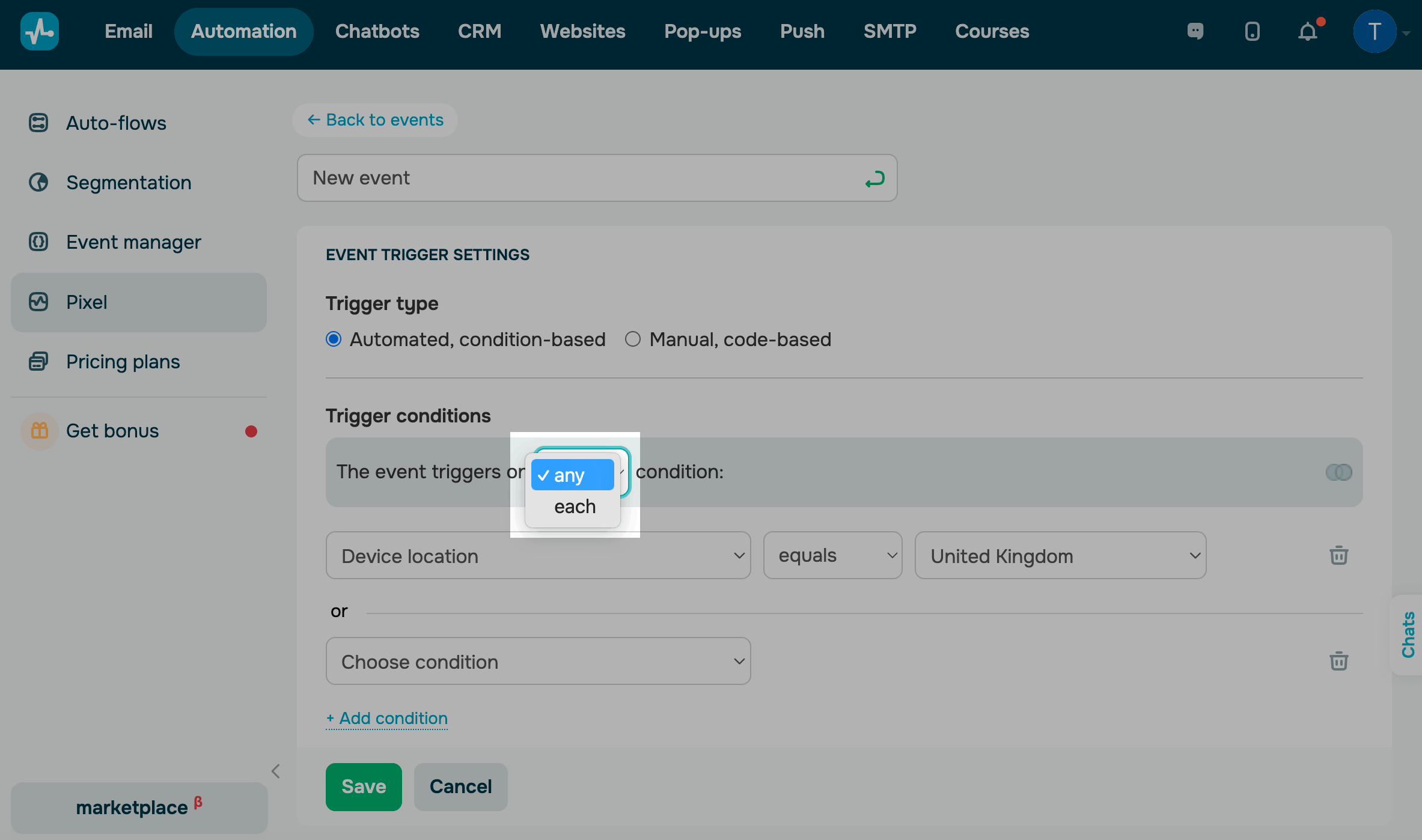
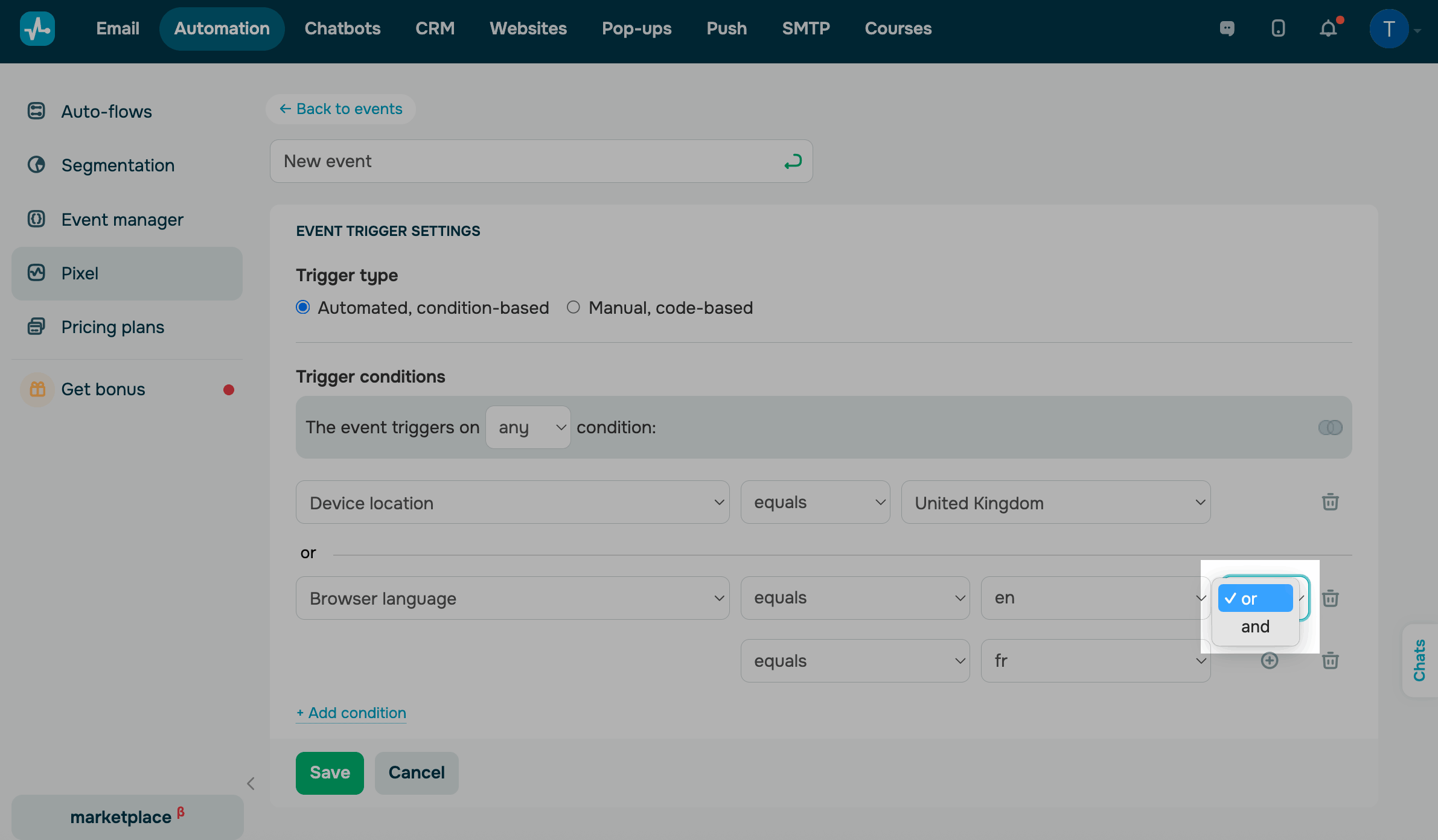
Puedes también combinar criterios dentro de una misma condición usando los siguientes operadores:
y |
Utiliza este operador para requerir que ambos valores se cumplan dentro del mismo grupo. |
o |
Utiliza este operador para cumplir uno de los valores dentro del mismo grupo. |
Haz clic en Guardar.
Última actualización: 24.04.2026
o