Activa eventos de píxel al hacer clic en elementos de la página
La condición Al hacer clic en un elemento de la página activa un evento de píxel de SendPulse cuando un visitante hace clic en un elemento específico de tu sitio web, como un botón de "Reservar ahora" "Comprar" o "Registrarse". La condición utiliza la clase CSS del elemento como selector, por lo que puedes realizar un seguimiento de los clics sin modificar el código de tu sitio web.
En este artículo, te explicaremos cómo copiar la clase CSS de un elemento y usarla para configurar la condición Al hacer clic en un elemento de la página.
Copia la clase CSS del elemento de destino
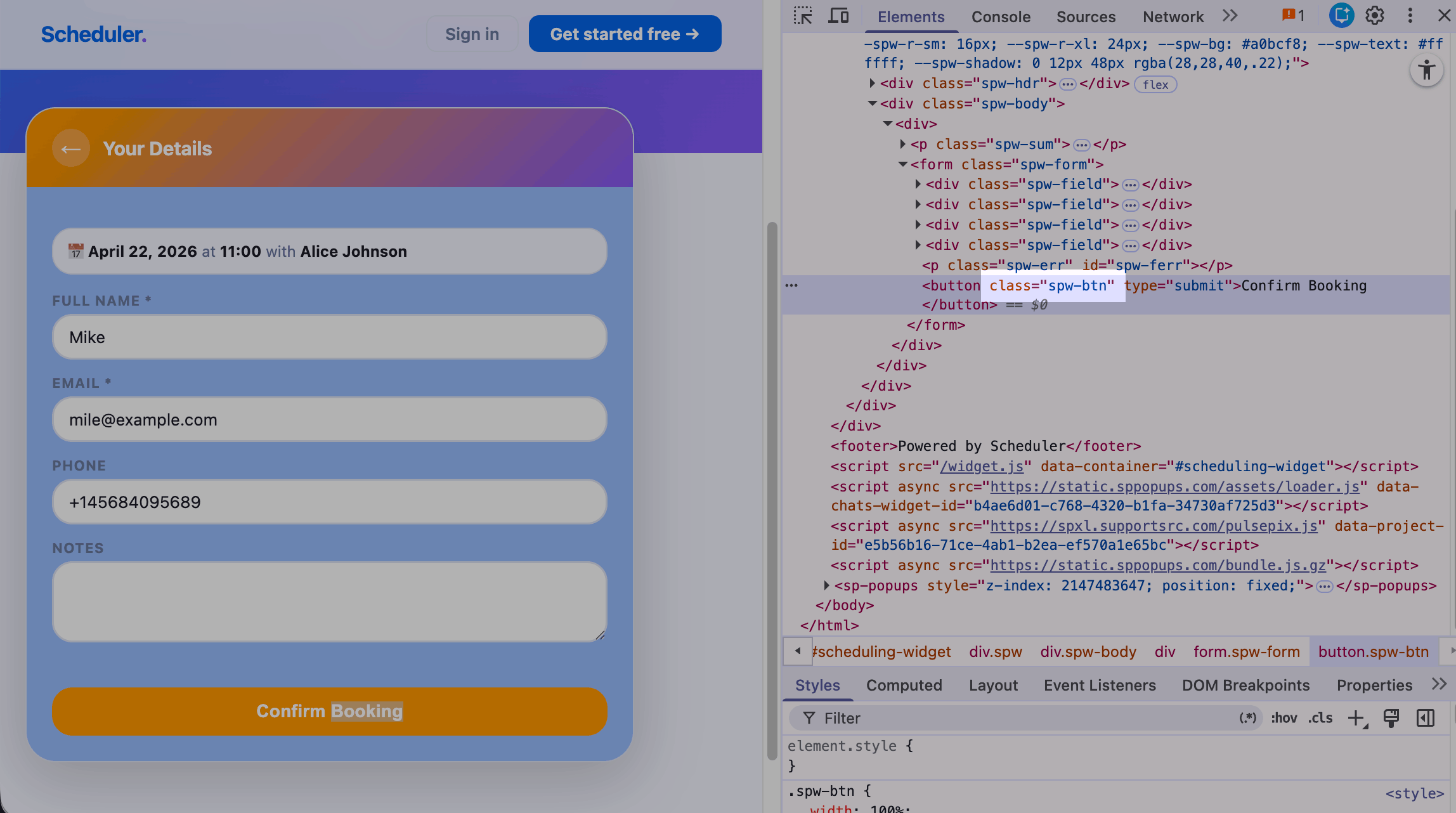
Abre en tu navegador la página que contiene el elemento que deseas rastrear. Haz clic con el botón derecho del ratón sobre el elemento y selecciona Inspeccionar. En la línea de código resaltada, localiza el atributo de clase class, haz doble clic en el valor de la clase y cópialo.
Añade un evento de Pixel
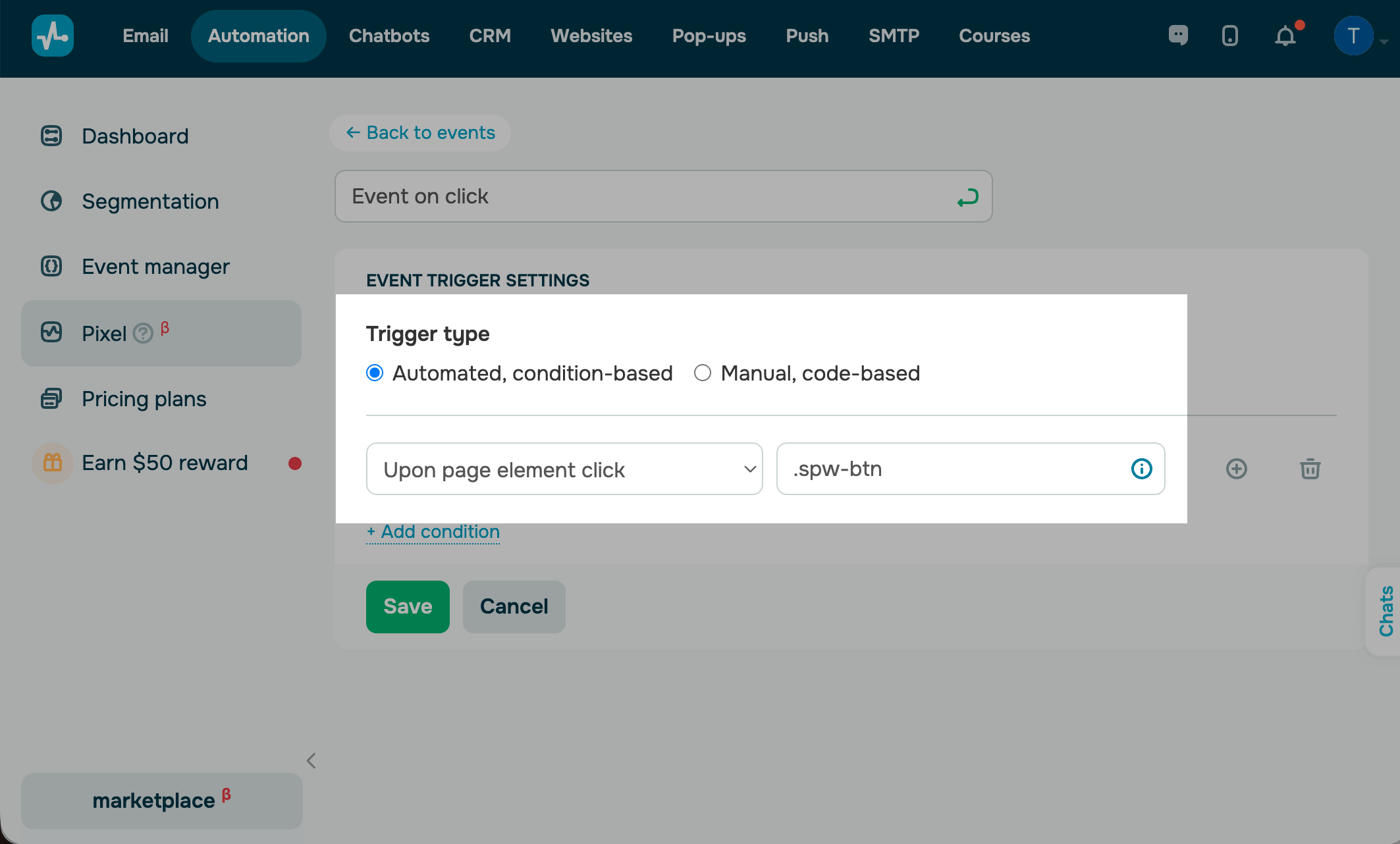
Ve a Automatización > Pixel y selecciona tu sitio web. Haz clic en Añadir evento, introduce un nombre para el evento y selecciona el tipo de activador Automatizado, basado en condiciones.
En el grupo Comportamiento del usuario, selecciona la condición Al hacer clic en un elemento de la página.
En el campo de condición, pega la clase que copiaste y agrega un punto* antes de ella. El punto le indica al píxel que el valor es un selector CSS.
Ten en cuenta que el punto es obligatorio. Sin él, el evento no se activará.
Haz clic en Guardar. El evento comenzará a registrar clics de los visitantes identificados tan pronto como carguen una página que contenga el elemento.
Casos de uso habituales
Puedes utilizar este disparador para ejecutar un flujo de chatbot o una automatización cuando un visitante haga clic en un elemento específico.
Por ejemplo, para ejecutar un flujo de chatbot cuando un visitante haga clic en el botón Reservar ahora, ve a la sección Chatbots, selecciona un chatbot y haz clic en Crear un nuevo disparador. En la configuración del disparador, selecciona Evento de píxel del sitio web, luego elige un sitio web y un evento. Crea tu flujo y guarda el disparador.
El flujo se ejecuta para cada suscriptor identificado que haga clic en el elemento rastreado.
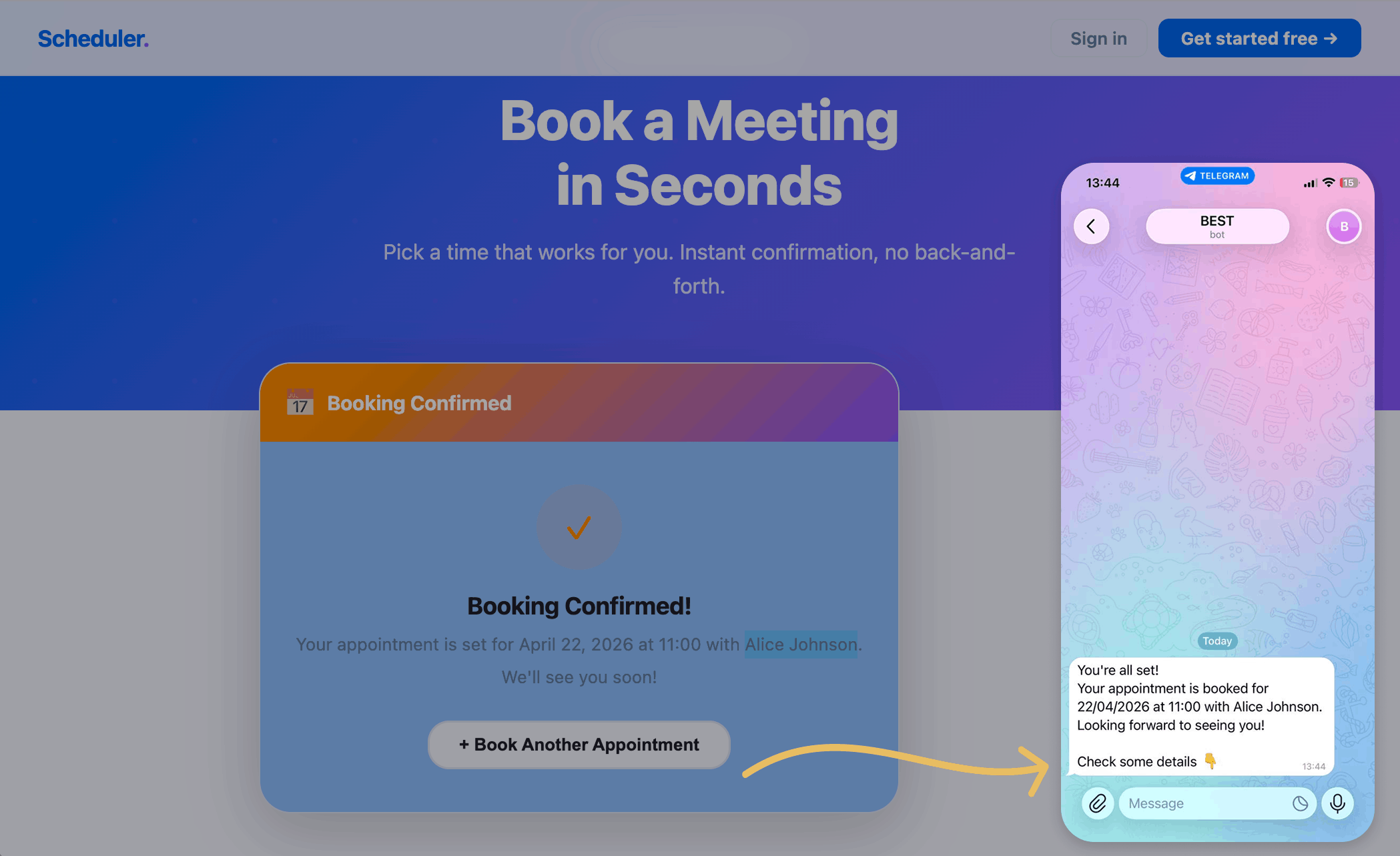
También puedes ejecutar una automatización y crear un contacto en el CRM cuando un visitante haga clic en el botón Reservar ahora. Ve a la sección Automatización y haz clic en Crear una automatización. En la configuración del disparador, selecciona Evento de píxel del sitio web y, a continuación, elige un sitio web y un evento. Crea tu flujo y guarda el disparador.
Última actualización: 24.04.2026
o