Как отслеживать статистику с формы подписки в Google Analytics
Интеграция с Google Analytics 4 (GA4) передает события из формы подписки SendPulse в GA4. Это помогает отслеживать отправки формы и другие показатели аналитики.
С помощью этой интеграции вы можете:
- Учитывать подписки как ключевое событие в GA4 и измерять коэффициент конверсии формы.
- Привязывать новых подписчиков к конкретным источникам трафика и UTM-кампаниям.
- Продолжать отслеживать отправки формы после отключения Universal Analytics.
Далее рассмотрим, как настроить GA4 на сайте и просматривать данные о подписках.
Как это работает
Когда посетитель отправляет форму подписки, скрипт формы определяет, какая библиотека Google установлена на странице (gtag.js или Google Tag Manager), и отправляет событие sp_form_submit через соответствующий API.
Подготовка к работе
Перед началом работы убедитесь, что у вас есть:
- Аккаунт Google Analytics 4 с активным потоком данных для вашего домена.
- GA4, установленный на сайте через
gtag.jsили GTM. - Форма подписки, созданная в SendPulse и встроенная на страницу, где вы хотите отслеживать отправки.
Отправьте события в GA4
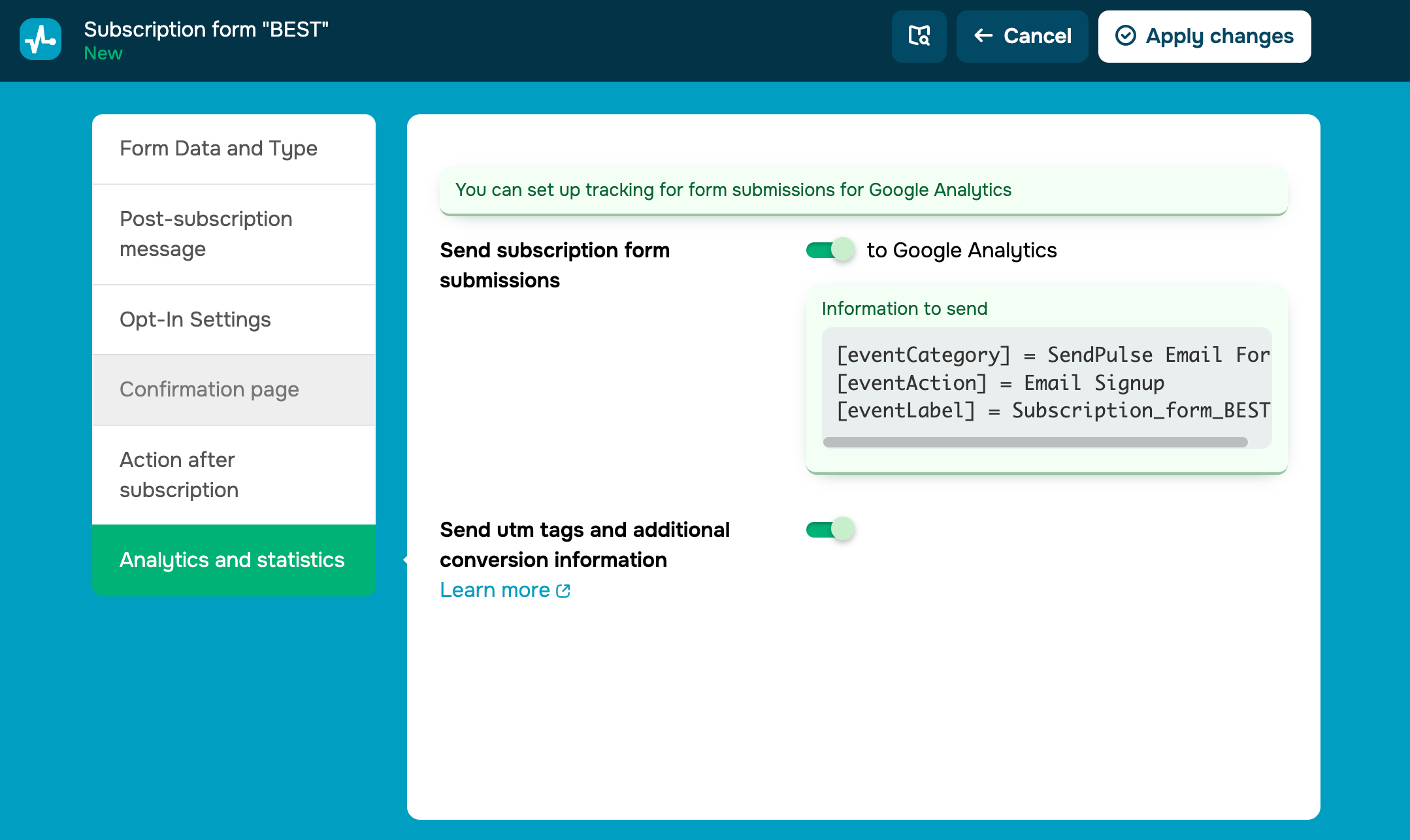
Откройте форму подписки в редакторе SendPulse и перейдите в раздел Настройки формы > Аналитика и статистика. Включите переключатель Отправлять событие подписки в Google Analytics.
Вы также можете собирать UTM-параметры и источники трафика, когда пользователи подписываются на рассылку. Для этого включите переключатель Передавать utm-метки и дополнительную информацию о конверсии.
Настройте GA4 на сайте
Форма поддерживает два способа интеграции. Выберите тот, который соответствует способу установки GA4 на вашем сайте.
Через код GA4 (gtag.js)
Если вы установили GA4 через gtag.js, дополнительная настройка не требуется. При отправке формы скрипт автоматически отправляет следующее событие:
gtag('event', 'sp_form_submit', {
  eventCategory: 'Sendpulse Email Form',
  eventAction: 'Email Signup',
  eventLabel: '<your form name>'
});
Убедитесь, что фрагмент кода GA4 загружается на странице раньше скрипта формы.
Через Google Tag Manager
Если вы установили GA4 через GTM, форма отправляет событие в dataLayer:
window.dataLayer.push({
  event: 'sp_form_submit',
  eventCategory: 'Sendpulse Email Form',
  eventAction: 'Email Signup',
  eventLabel: '<your form name>'
});
Чтобы передать это событие в GA4, создайте триггер и тег в контейнере GTM. В триггере выберите тип Пользовательское событие и укажите sp_form_submit в названии события. В теге выберите тип Google Analytics: событие GA4, подключите свою конфигурацию GA4 и свяжите тег с созданным триггером. Опубликуйте контейнер.
Параметры события
Событие sp_form_submit содержит следующие параметры:
eventCategory |
Форма подписки на базе SendPulse |
eventAction |
Подписка на email-рассылку |
eventLabel |
Имя или ID формы |
В GA4 eventCategory и eventAction не являются стандартными параметрами. Чтобы использовать их в отчетах и исследованиях, зарегистрируйте их как пользовательские параметры. Перейдите в раздел Администратор, выберите Отображение данных > Пользовательские определения и создайте пользовательский параметр для каждого значения, которое хотите анализировать.
Проверьте интеграцию
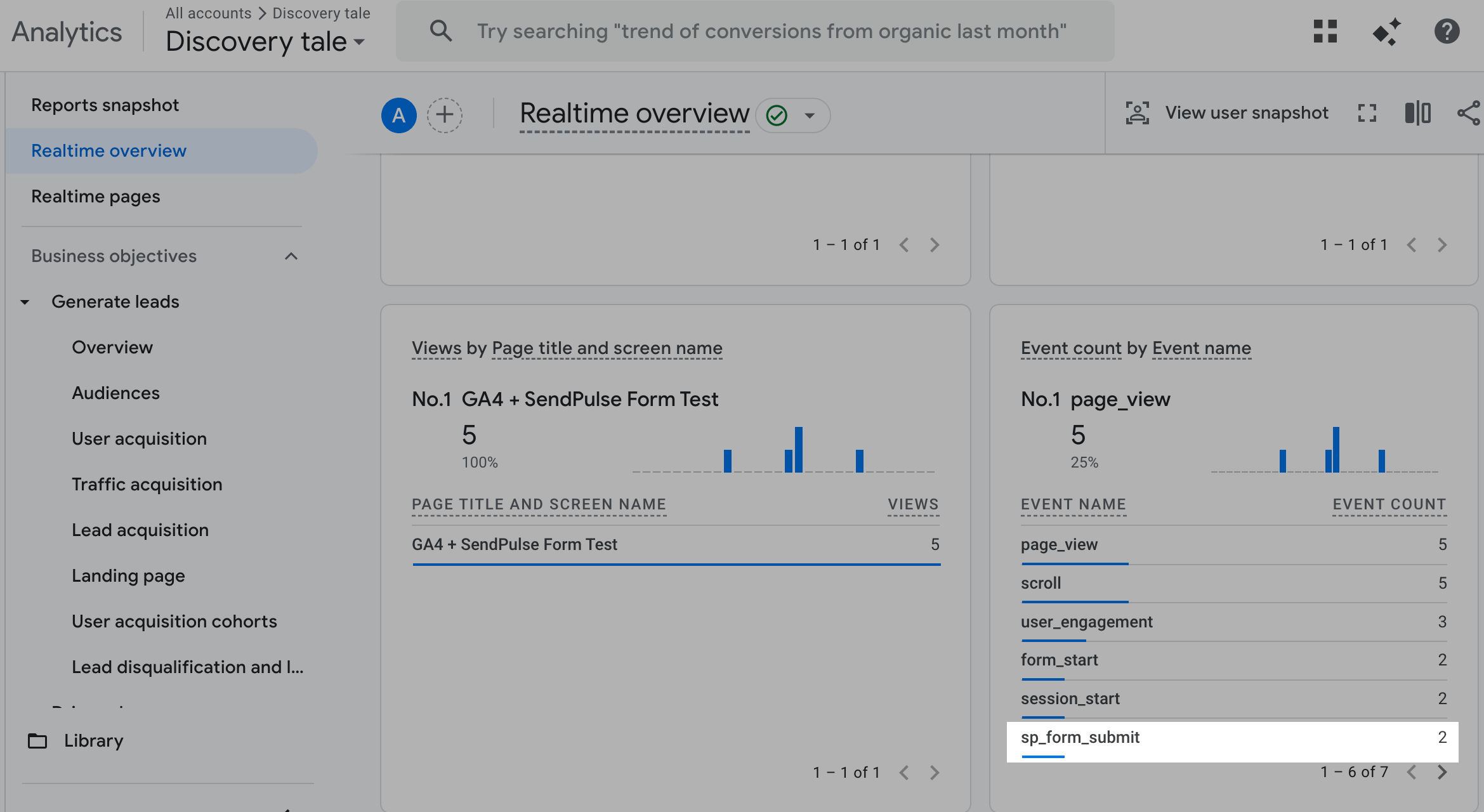
Чтобы убедиться, что GA4 получает событие, откройте ресурс Google Analytics 4 и перейдите в раздел Отчеты > В реальном времени. Откройте страницу с формой в другой вкладке и отправьте тестовую подписку.
Обратите внимание: стандартные отчеты GA4 обновляются с задержкой до 24–48 часов
Событие sp_form_submit появится в отчете «В реальном времени» в течение нескольких секунд. Это означает, что настройка прошла успешно и ваша форма подключена к Google Analytics 4.
Решение проблем с отслеживанием событий
События отправляются, но не видны в GA4. Что проверить?
Убедитесь, что фрагмент кода GA4 или контейнер GTM загружается на странице раньше скрипта формы. Также проверьте, что ваш IP не исключен внутренним фильтром трафика в GA4.
Нужно ли обновлять настройки, если я использовал Universal Analytics?
Да. Google отключил Universal Analytics, поэтому устаревшая библиотека analytics.js больше не собирает данные. Перейдите на GA4 и установите его через gtag.js или Google Tag Manager.
Почему eventCategory и eventAction не отображаются как параметры в GA4?
В GA4 используется другая модель данных, чем в Universal Analytics. Чтобы анализировать эти параметры в отчетах, зарегистрируйте их как пользовательские параметры в панели администратора GA4.
Просматривайте данные о подписках
Информацию о подписчиках вы можете просматривать в разделе Отчеты.
Чтобы отслеживать срабатывания sp_form_submit в режиме реального времени, перейдите в Отчеты > Обзор в реальном времени.
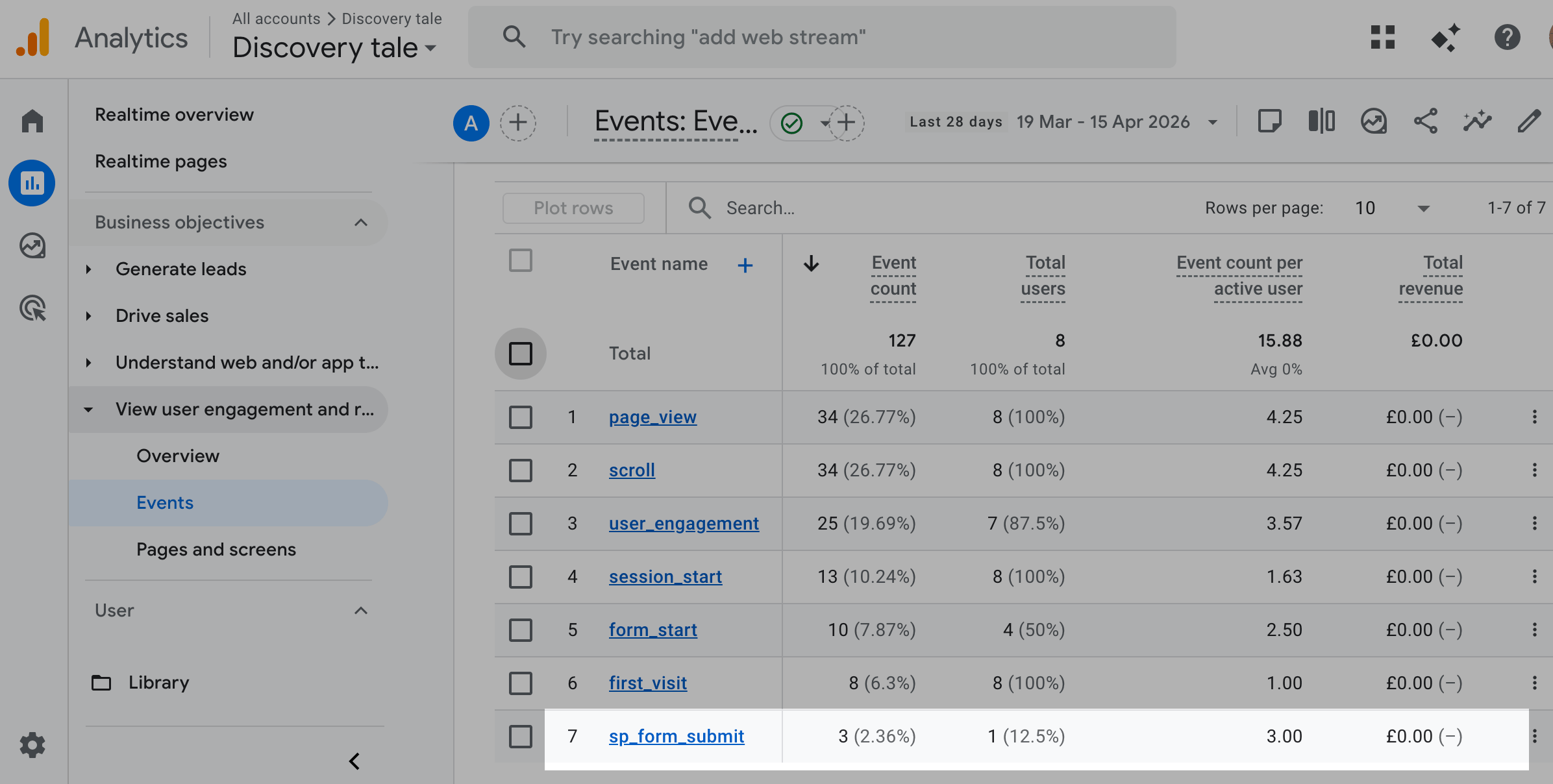
Чтобы увидеть общее количество событий подписки за конкретный период, перейдите в Отчеты > Взаимодействие с пользователем > События.
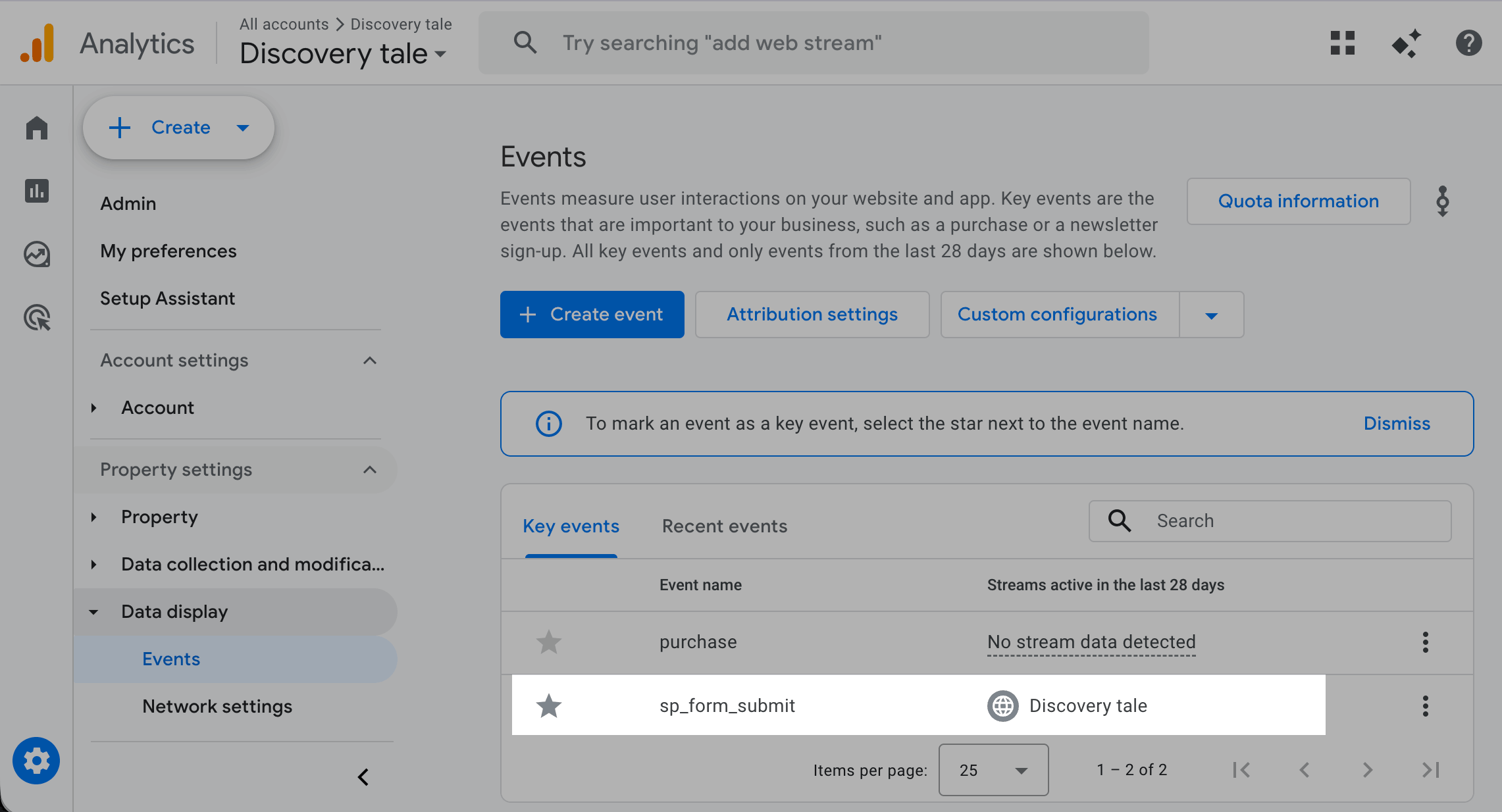
Чтобы учитывать подписки как конверсии, отметьте событие как ключевое в GA4. Перейдите в раздел Администратор и выберите Отображение данных > События. Найдите sp_form_submit в списке и включите переключатель Отметить как ключевое событие.
Чтобы увидеть количество подписок, когда sp_form_submit отмечено как ключевое событие, перейдите в Отчеты > Генерация лидов > Источники трафика.
Метрики Google Analytics могут показывать разные данные в зависимости от настроек. Подробнее о том, как использовать настройки, см. в документации Google Analytics 4.
Обновлено: 17.12.2023
или