Как создать сценарий автоматизации
Автоматизация — это сценарий с последовательностью элементов, который определяет, когда, кому и как SendPulse отправляет сообщения и выполняет действия. С помощью автоворонок можно автоматизировать приветственные сообщения, серии после покупки, обновления сделок, зачисление на курсы и многое другое.
С помощью автоматизации вы можете:
- Запускать цепочки на основе действий контактов, событий CRM, прогресса в курсах, поведения посетителей сайта и пользовательских событий из внешних систем.
- Отправлять сообщения через email, SMS, push-уведомления и мессенджеры.
- Направлять контакты в ветки на основе их данных или действий.
- Обновлять данные контактов, управлять сделками и задачами в CRM, контролировать доступ к курсам.
- Использовать несколько каналов коммуникации в одной цепочке для создания удобного пути клиента.
Рассмотрим, как создать цепочку и какие элементы доступны в конструкторе.
Создайте цепочку
Чтобы создать автоворонку, перейдите в раздел Авторассылки (Automation) и нажмите Создать авторассылку (Create automation). Откроется рабочая область со стартовым элементом. Добавляйте элементы из боковой панели, соединяйте их и настраивайте каждый.
Чтобы сгенерировать структуру цепочки с помощью запроса, нажмите на иконку AI-ассистента в правом нижнем углу конструктора, опишите цель и перечислите элементы, которые нужно включить.
Читайте также: Как работать с конструктором цепочек автоматизации, Как создать цепочку с помощью ИИ и Решение проблем с прохождением контакта в цепочке.
Стартовые элементы
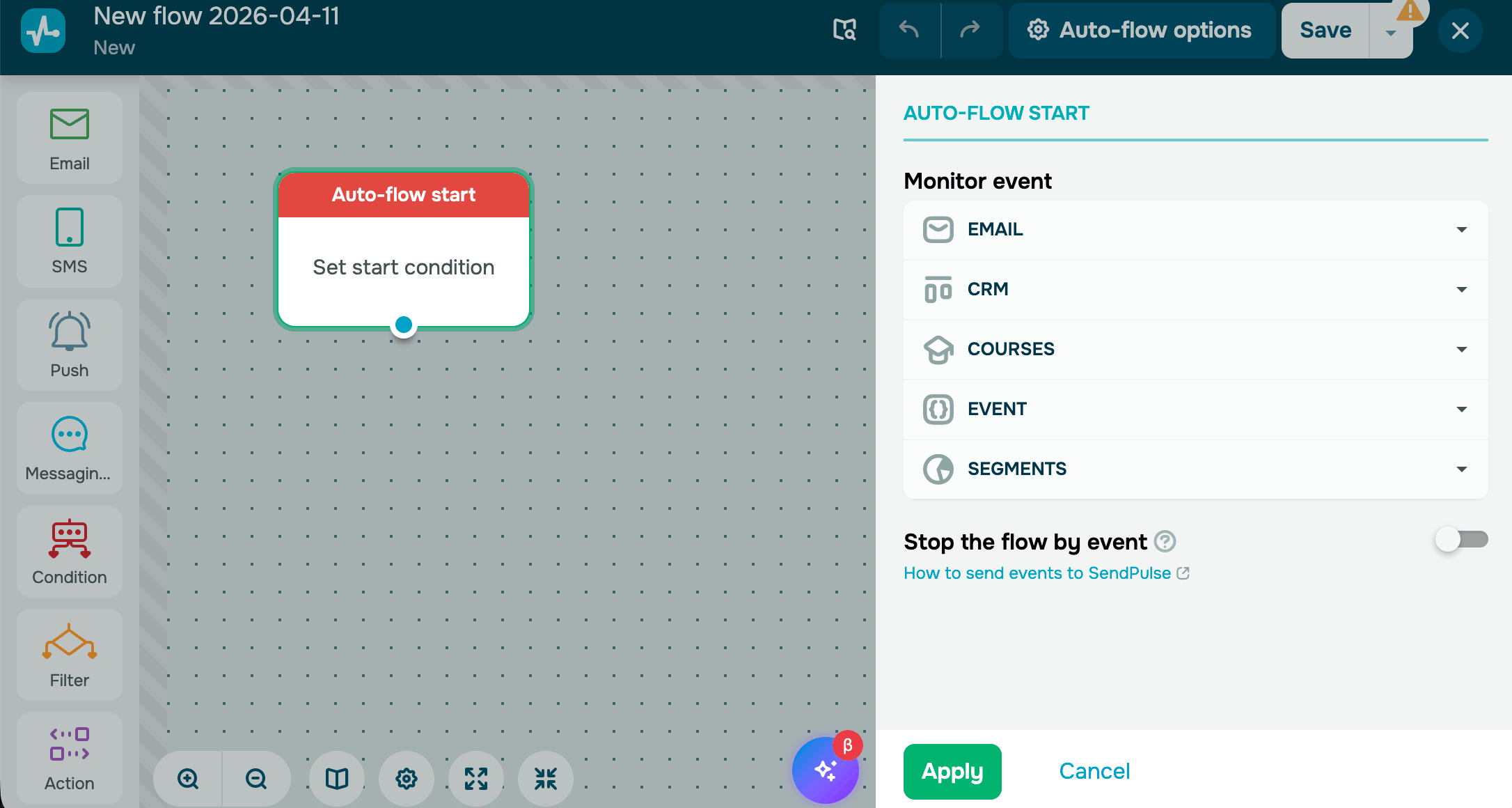
Каждая цепочка начинается со стартового элемента — события или условия, которое ее запускает. Контакты попадают в цепочку при выполнении условия: когда они совершают действие, их данные изменяются или наступает указанная дата.
Триггеры сгруппированы по сервисам SendPulse, которые они отслеживают:
| Сервис рассылок | Запускается, когда контакт добавлен в адресную книгу, изменилось значение переменной, присвоен тег или наступила особая дата. |
| CRM | Запускается при обновлениях в воронке продаж: создана сделка, сделка перешла на другую стадию, обновлена задача или приближается дедлайн. |
| Курсы | Запускается при обновлении прогресса в курсе: студент зачислен, завершил урок или курс, получил сертификат или срок доступа скоро истекает. |
| Событие | Запускается при получении сигнала из внешней системы: покупка, отправка формы или другие действия. |
| Динамические сегменты | Запускается, когда контакт попадает в сегмент или покидает его. Сегмент обновляется автоматически при изменении данных или поведения контактов. |
| Событие пикселя | Запускается, когда идентифицированный контакт совершает отслеживаемое действие на сайте: посещение страницы, клик по ссылке или пользовательское событие пикселя. |
Стартовый элемент также позволяет настроить правила повторного запуска, ограничить отправку приоритетным временем отправки и вручную запустить цепочку для существующей адресной книги.
Выбранный триггер определяет, какие переменные доступны в цепочке. Триггеры CRM предоставляют поля сделки и контакта. Пользовательские события — переменные, определенные в их структуре. Триггеры сервиса рассылок — данные подписчика из адресной книги.
Элементы отправки
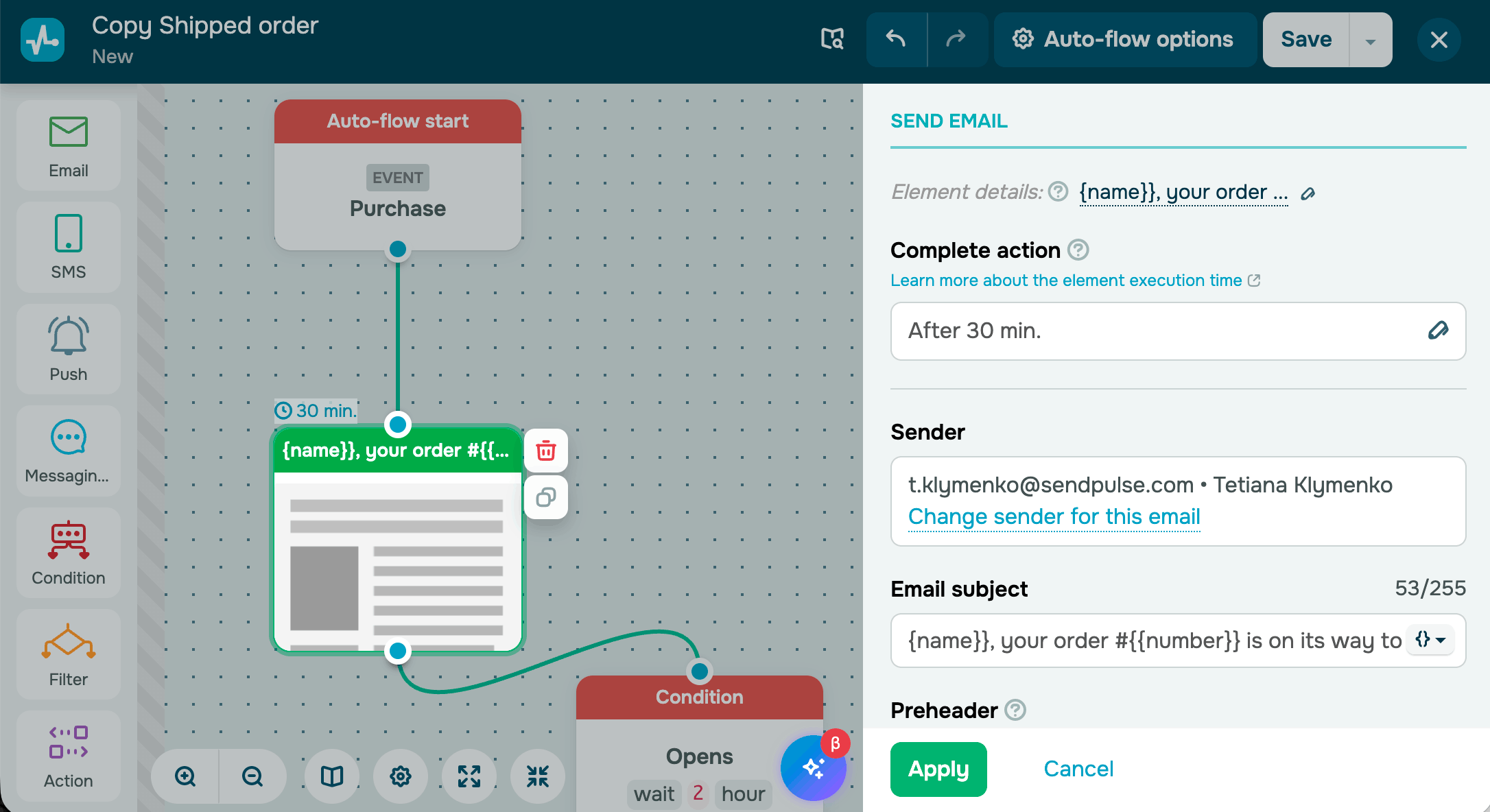
Элементы отправки позволяют связываться с пользователями через несколько каналов коммуникации: email, SMS и push-уведомления. У каждого элемента собственный шаблон, настройки отправителя и время доставки.
Automation 360 поддерживает следующие каналы коммуникации:
| Отправляет email контакту с использованием выбранного шаблона | |
| SMS | Отправляет текстовое сообщение на номер телефона контакта |
| Push | Отправляет web push уведомление в браузер подписчика |
| Messaging app | Отправляет сообщение или запускает цепочку чат-бота в мессенджере |
| Viber | Отправляет сервисное сообщение в Viber с использованием утвержденного шаблона |
Фильтр
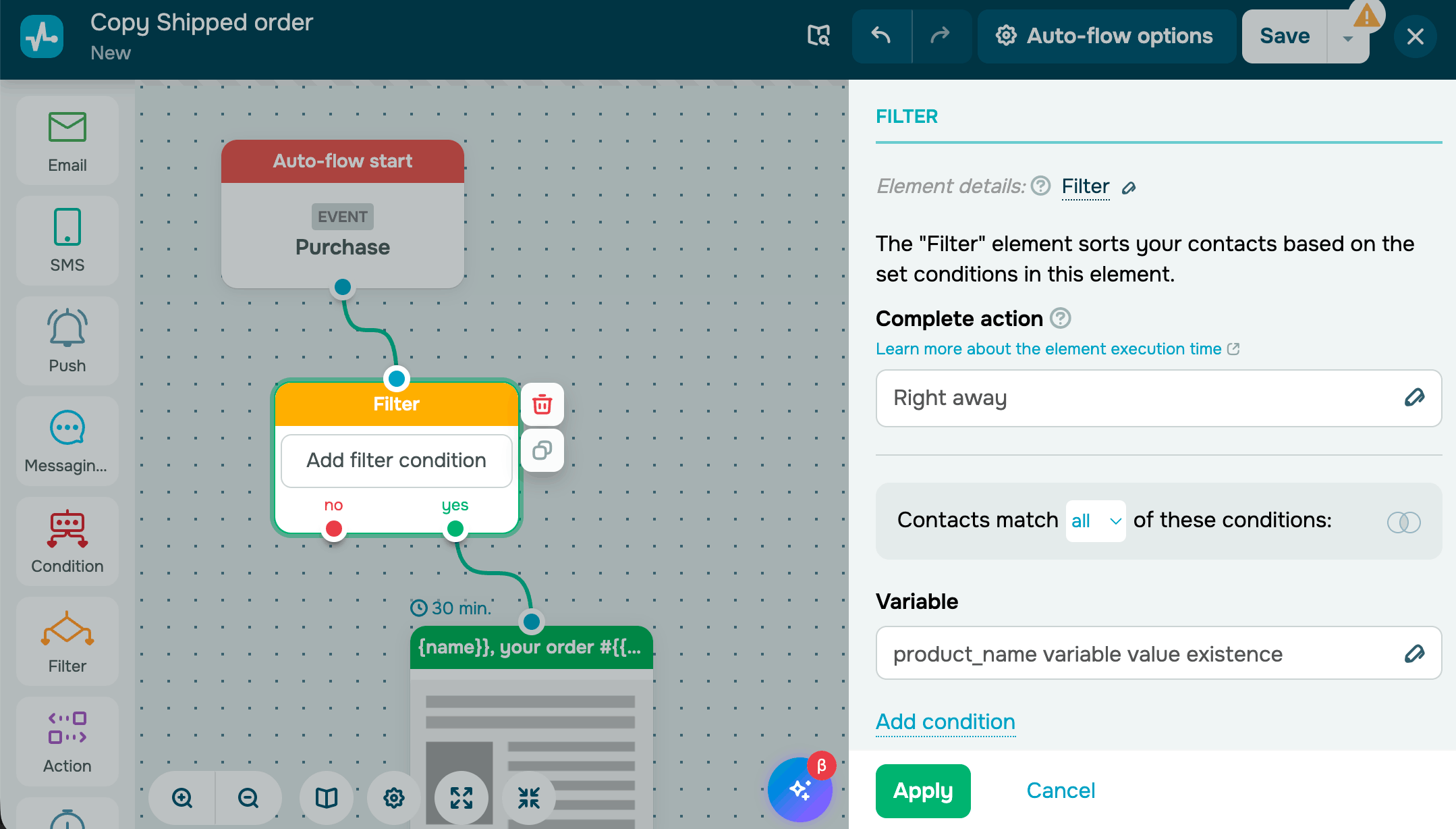
Элемент «Фильтр» направляет контакты в ветку Да (Yes) или Нет (No) на основе их данных: значений переменных, тегов, дней недели или других критериев.
Условие
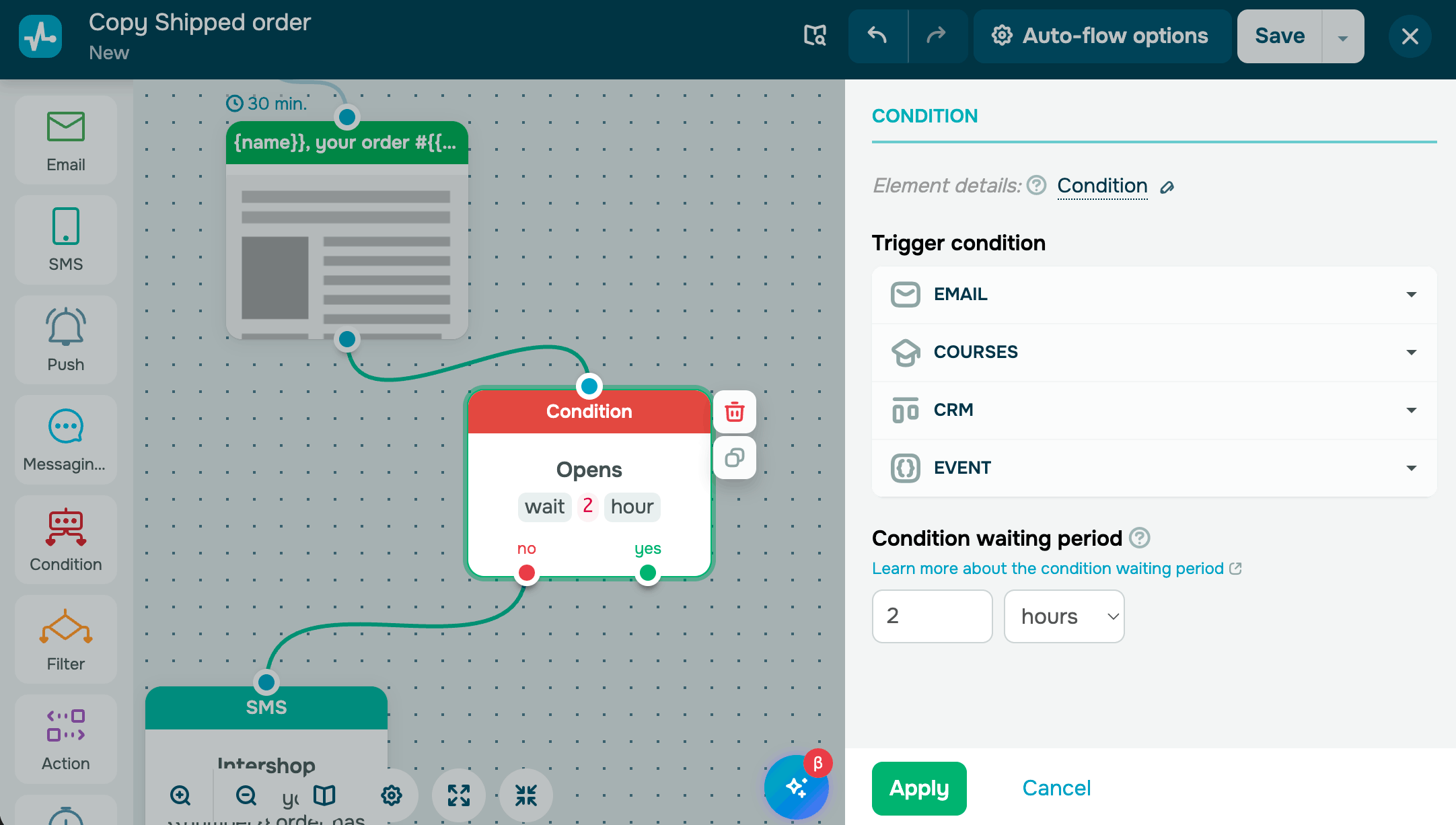
Используйте элемент «Условие», когда следующий шаг зависит от действий контакта после предыдущего элемента. Задайте интервал ожидания. Цепочка подождет и затем разделится на две ветки: контакты, которые выполнили действие, и контакты, которые его не выполнили.
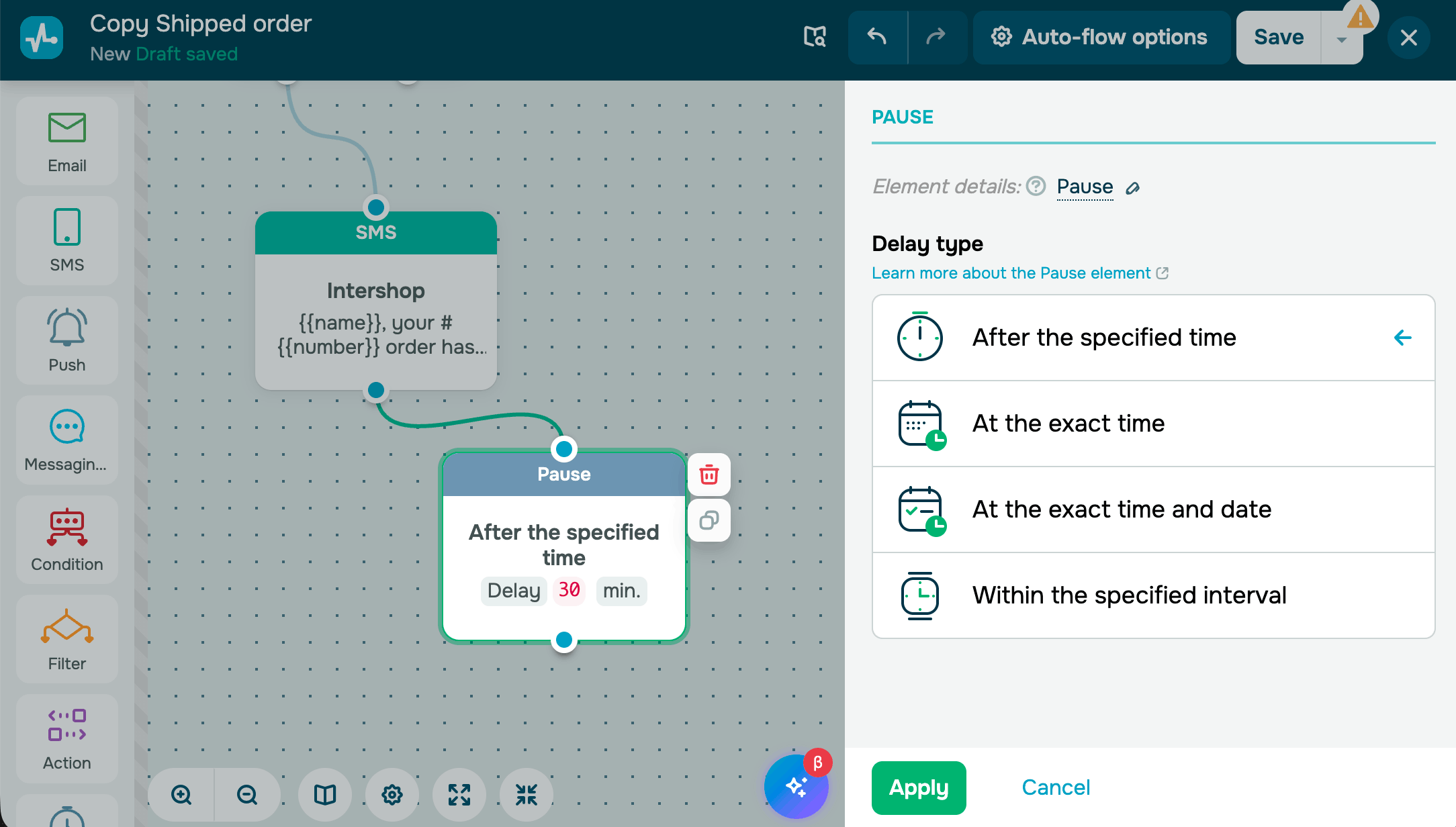
Пауза
Элемент «Пауза» удерживает контакт в цепочке в течение заданного времени перед переходом к следующему элементу. Используйте его для управления интервалами между сообщениями или для отложенного выполнения действия.
Действие
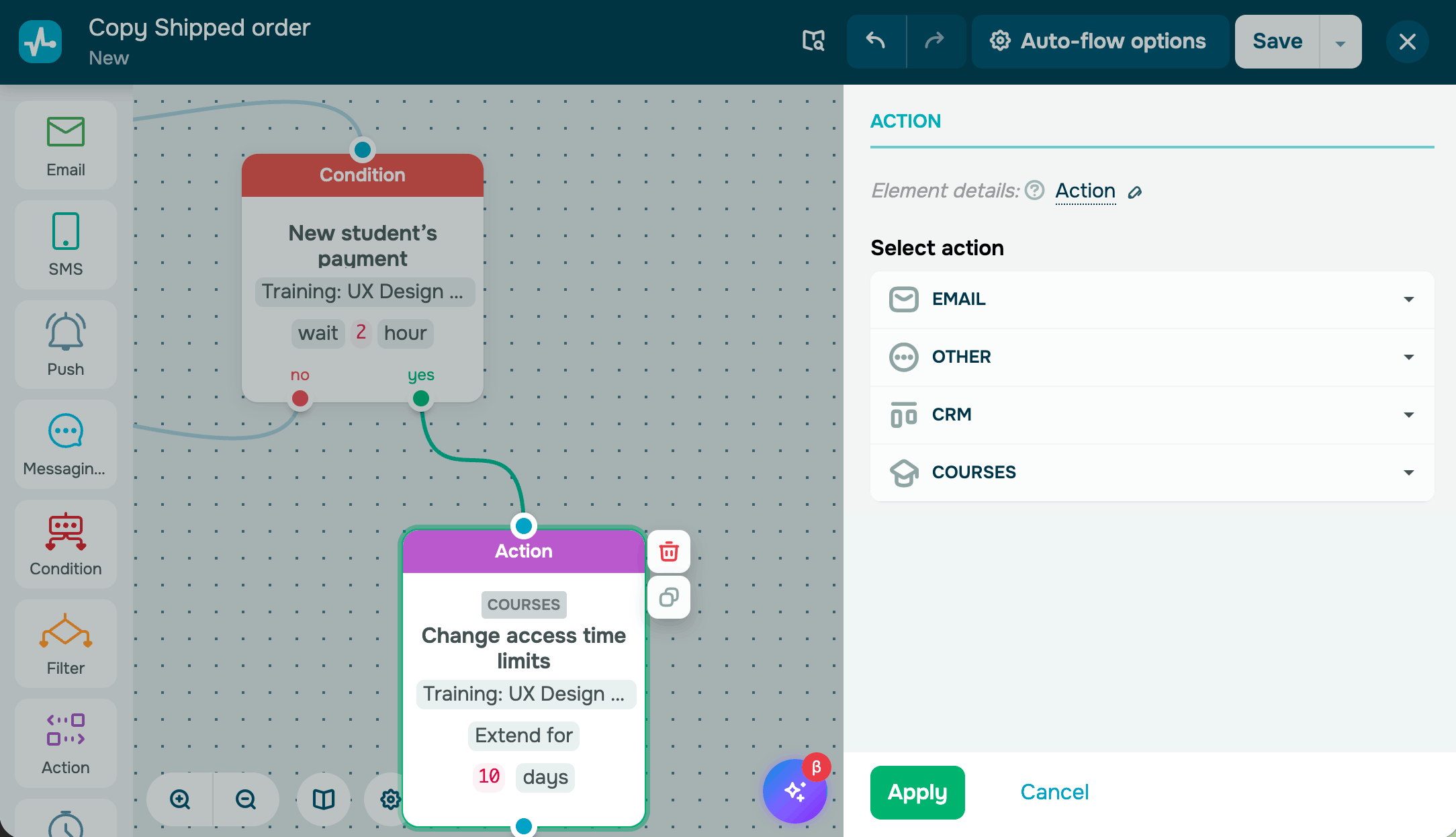
Элемент «Действие» выполняет операции в подключенных сервисах: создает записи, обновляет данные, перемещает контакты или отправляет вебхуки. Добавляйте его в любое место цепочки, когда нужно обновить данные в системе.
Действия сгруппированы по сервисам SendPulse, в которых они применяются.
| Сервис рассылок | Управление статусом подписчиков и в адресных книгах. |
| CRM | Управление сделками, задачами и контактами в воронке продаж. |
| Курсы | Зачисление студентов, управление правами доступа, сброс прогресса и отправка приглашений на курс. |
| Прочее | Отправка данных во внешние системы. |
Цель
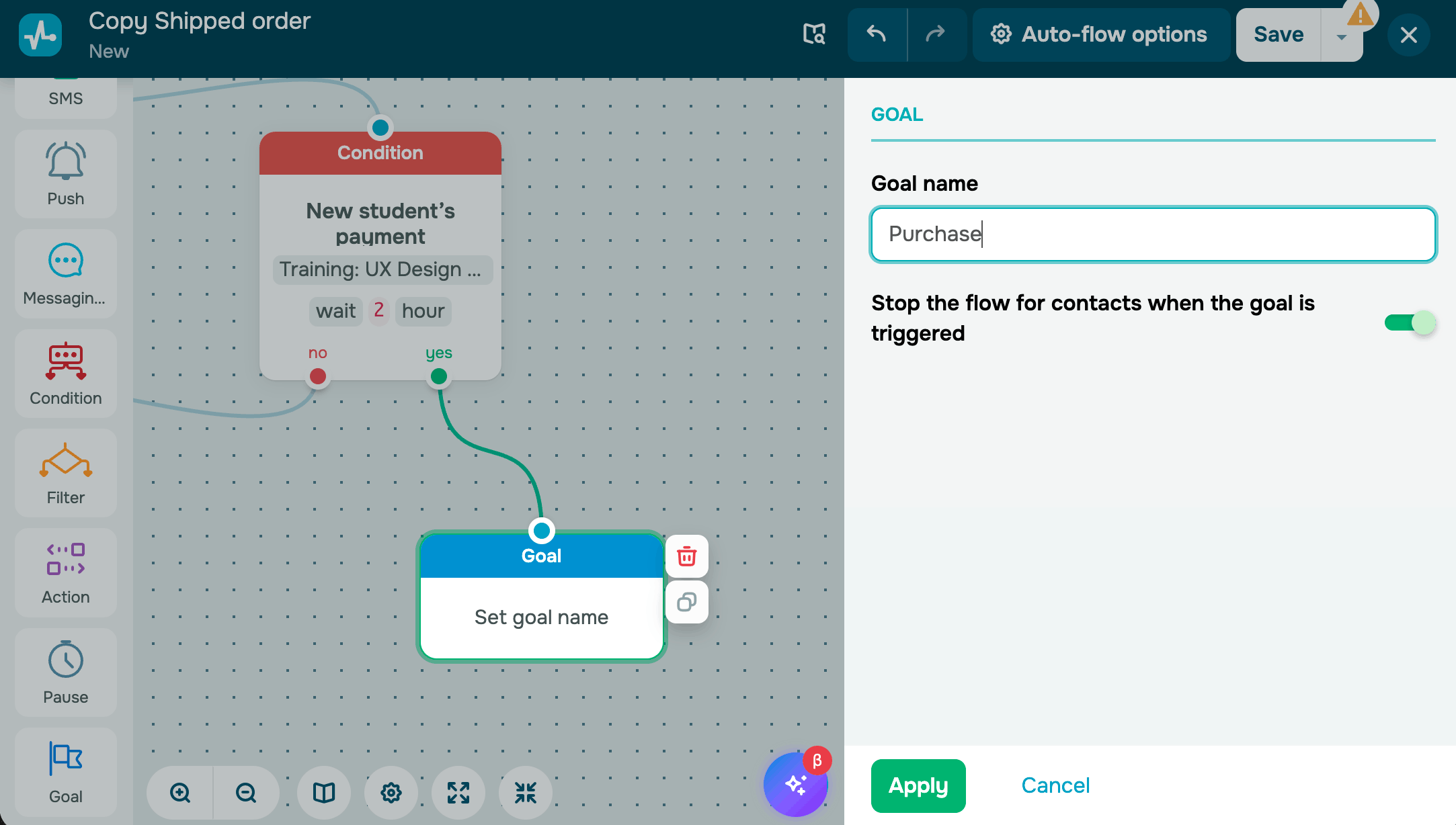
Элемент «Цель» определяет целевой результат в цепочке. Когда контакт достигает элемента «Цель», это засчитывается как конверсия.
Используйте его для отслеживания выполненных действий: покупок, регистраций или завершения курсов. Контакты, достигшие элемента «Цель», удаляются из активной цепочки.
После того, как настроили сценарий цепочки, активируйте ее в настройках. Отслеживайте эффективность в разделе статистики. Каждый элемент показывает, сколько контактов прошло через него, ожидает обработки или конвертировалось.
Обновлено: 12.08.2024
или