Как работать с конструктором цепочек автоматизации
Automation от SendPulse — это визуальное рабочее пространство, где вы создаете автоворонки и управляете ими. Используйте инструменты конструктора для размещения элементов, организации рабочего пространства и эффективной работы с автоворонками любой сложности.
Рассмотрим, как работать с конструктором автоворонок.
Создайте автоворонку
Чтобы начать создавать автоворонку, перейдите в раздел Авторассылки и нажмите Создать авторассылку. Откроется рабочее пространство с начальным элементом.
Чтобы добавить новый элемент, перетащите коннектор от существующего элемента на пустую область. Затем выберите тип элемента в появившемся меню.
Вы также можете выбрать готовый шаблон цепочки или сгенерировать структуру автоворонки с помощью AI.
Подробнее: Как создать сценарий автоматизации и Как создать цепочку с помощью ИИ.
Переименуйте элементы
Пользовательские названия элементов помогают вам и вашей команде быстро понять структуру автоворонки без необходимости открывать каждый элемент.
Чтобы переименовать элемент, нажмите на него. В поле Название элемента (Element name) введите название и нажмите Изменить (Change). Обновленное название отобразится в рабочем пространстве.
Покажите или скройте сетку
Линии сетки помогают точно расположить элементы.
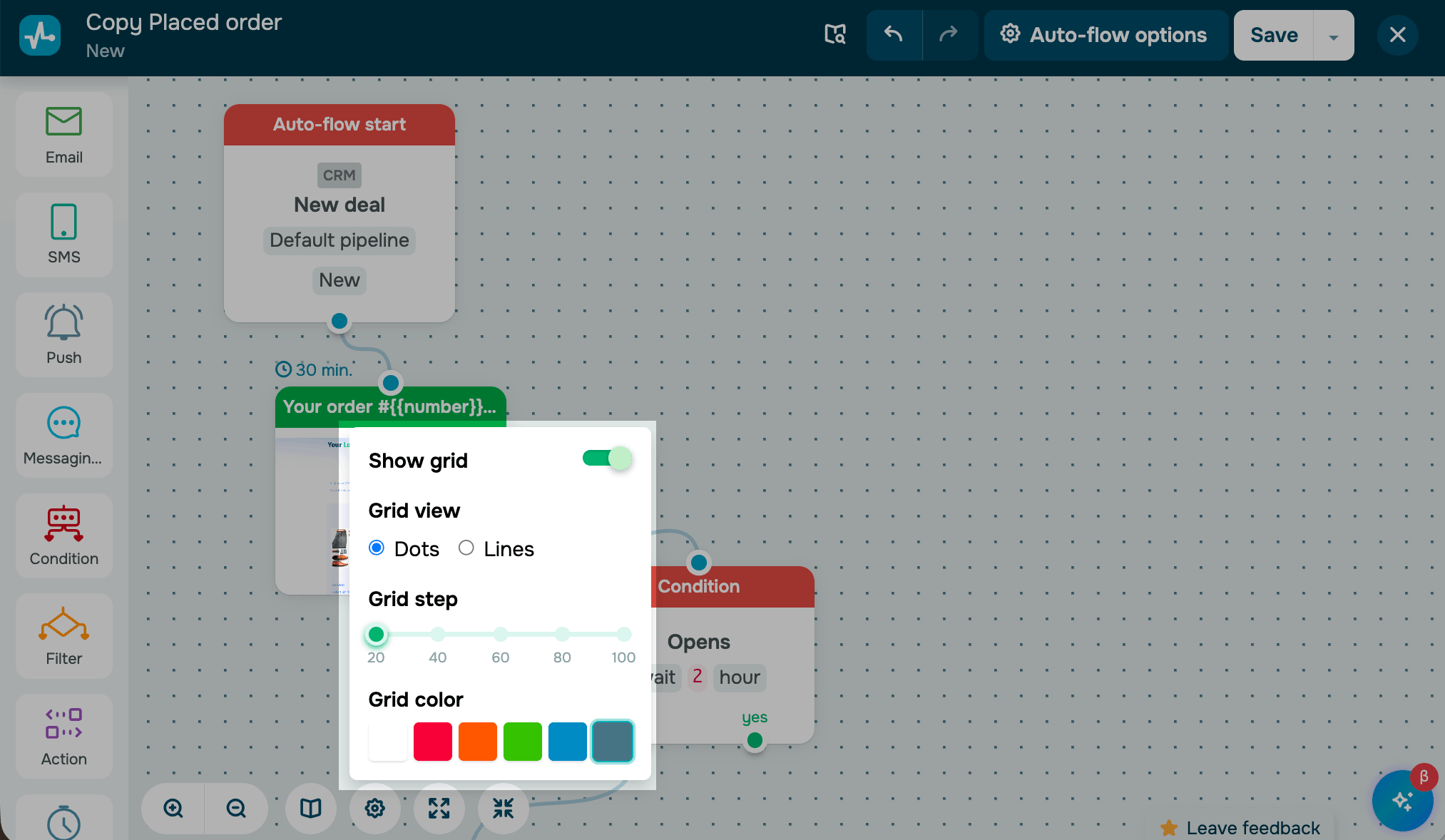
Чтобы включить сетку, нажмите на значок настроек в нижней части конструктора и включите переключатель Показать сетку (Show grid). Выберите тип сетки (Точки (Dots) или Линии (Lines)) и шаг: 20, 40, 60, 80 или 100 пикселей.
Масштабируйте рабочее пространство
Масштабировать видимую область можно с помощью колесика мыши или горячих клавиш:
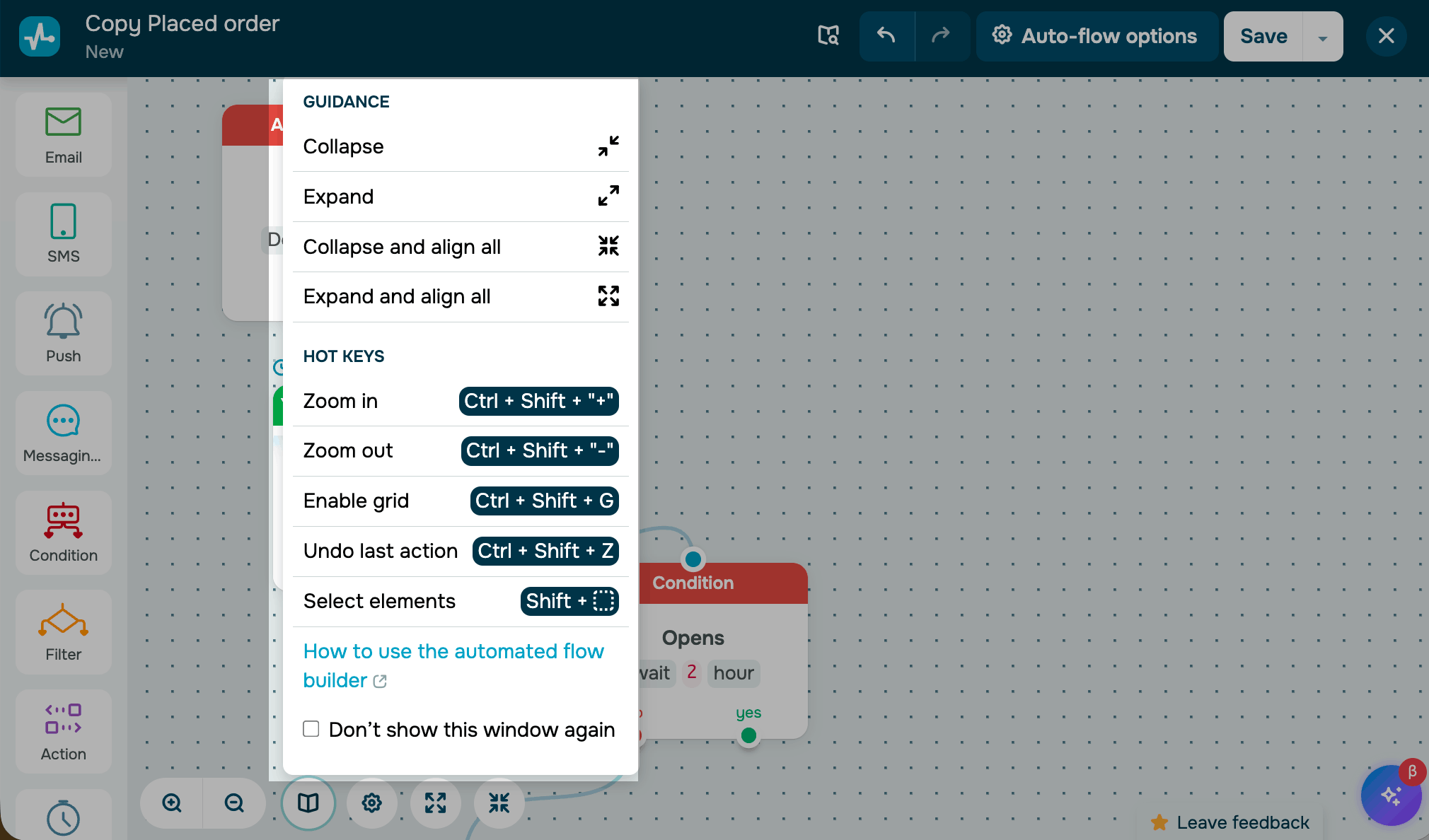
- Нажмите Ctrl + Shift + +, чтобы увеличить масштаб;
- Нажмите Ctrl + Shift + -, чтобы уменьшить масштаб;
- Нажмите Ctrl + Shift + G, чтобы показать или скрыть сетку.
Чтобы посмотреть список всех быстрых действий, нажмите на значок книги в нижней части конструктора.
Сверните и разверните элементы
Сворачивайте элементы в компактные значки, чтобы рабочее пространство оставалось чистым и цепочка была видна целиком. Это удобно использовать при разборе сложной автоворонки с командой или при презентации клиенту.
Чтобы свернуть элемент, нажмите кнопку сворачивания в его верхнем левом углу. Чтобы развернуть, нажмите на значок еще раз.
Чтобы свернуть или развернуть все элементы сразу, используйте соответствующие кнопки в нижней части конструктора.
При сворачивании всех элементов рабочее пространство автоматически выравнивает их, формируя компактное представление всей цепочки.
Скопируйте элемент
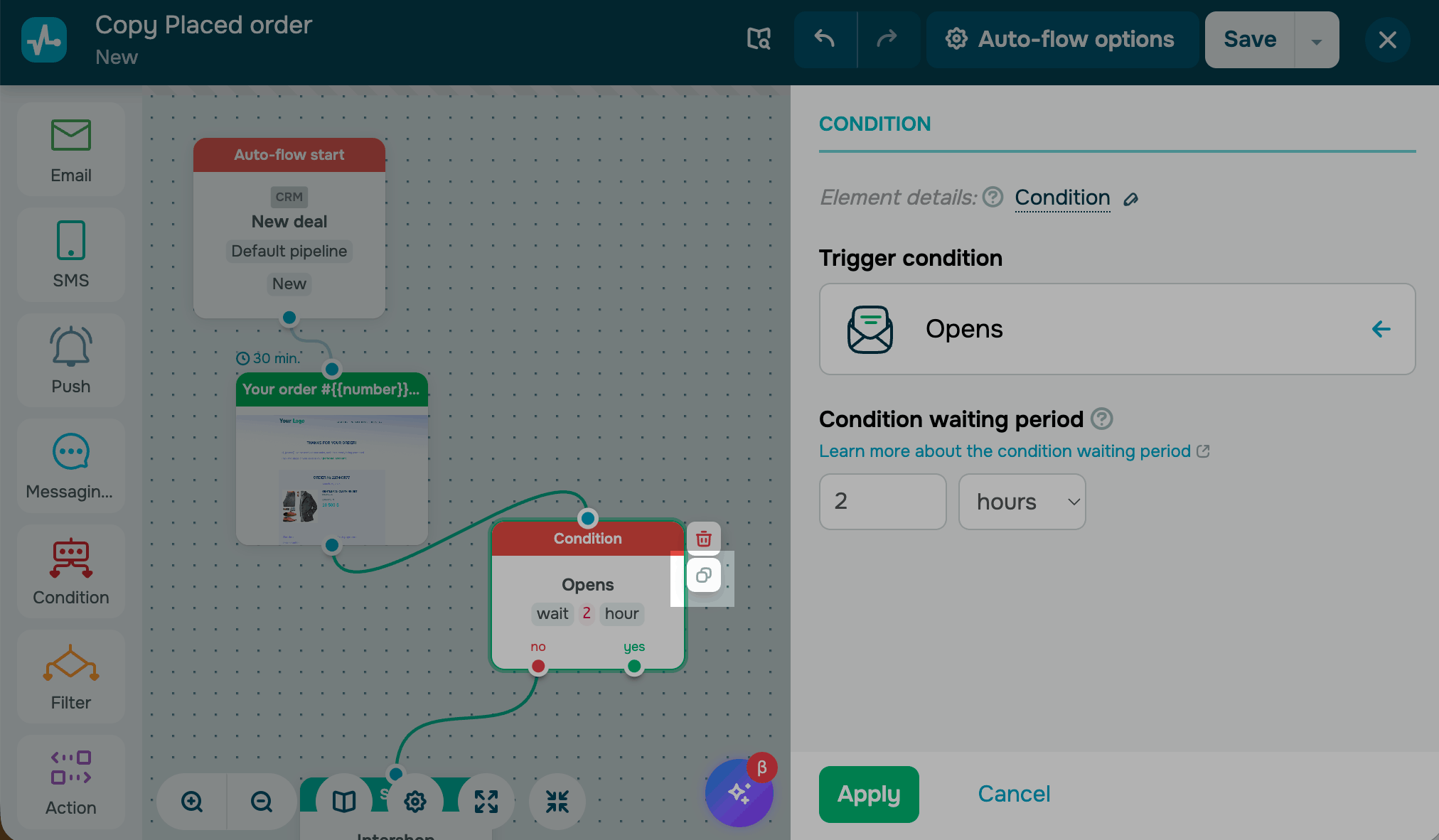
Чтобы дублировать элемент и повторно использовать его настройки, выберите его и нажмите Копировать (Copy). Копия появится в рабочем пространстве со всеми сохраненными настройками и может быть связана со следующим элементом.
Редактируйте несколько элементов
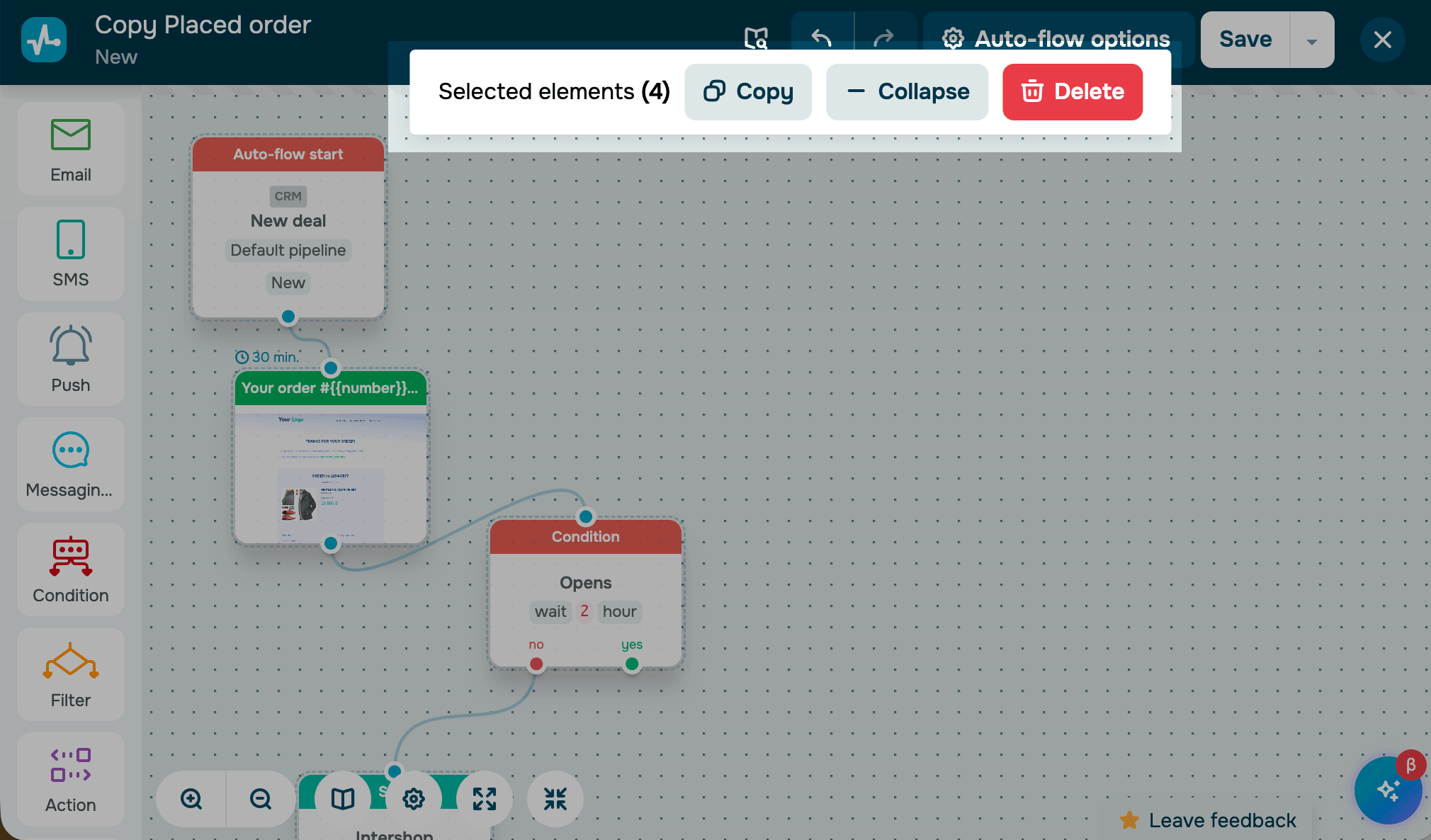
Чтобы выполнить действие сразу с несколькими элементами, удерживайте Shift и нажмите на нужные элементы. Появится панель команд со следующими опциями:
| Свернуть (Collapse) | Сворачивает все выбранные элементы в компактные значки |
| Развернуть (Expand) | Возвращает все выбранные элементы к полному размеру |
| Копировать (Copy) | Дублирует выбранные элементы с их настройками и связями |
| Удалить (Delete) | Удаляет выбранные элементы из цепочки |
Обновлено: 12.08.2024
или